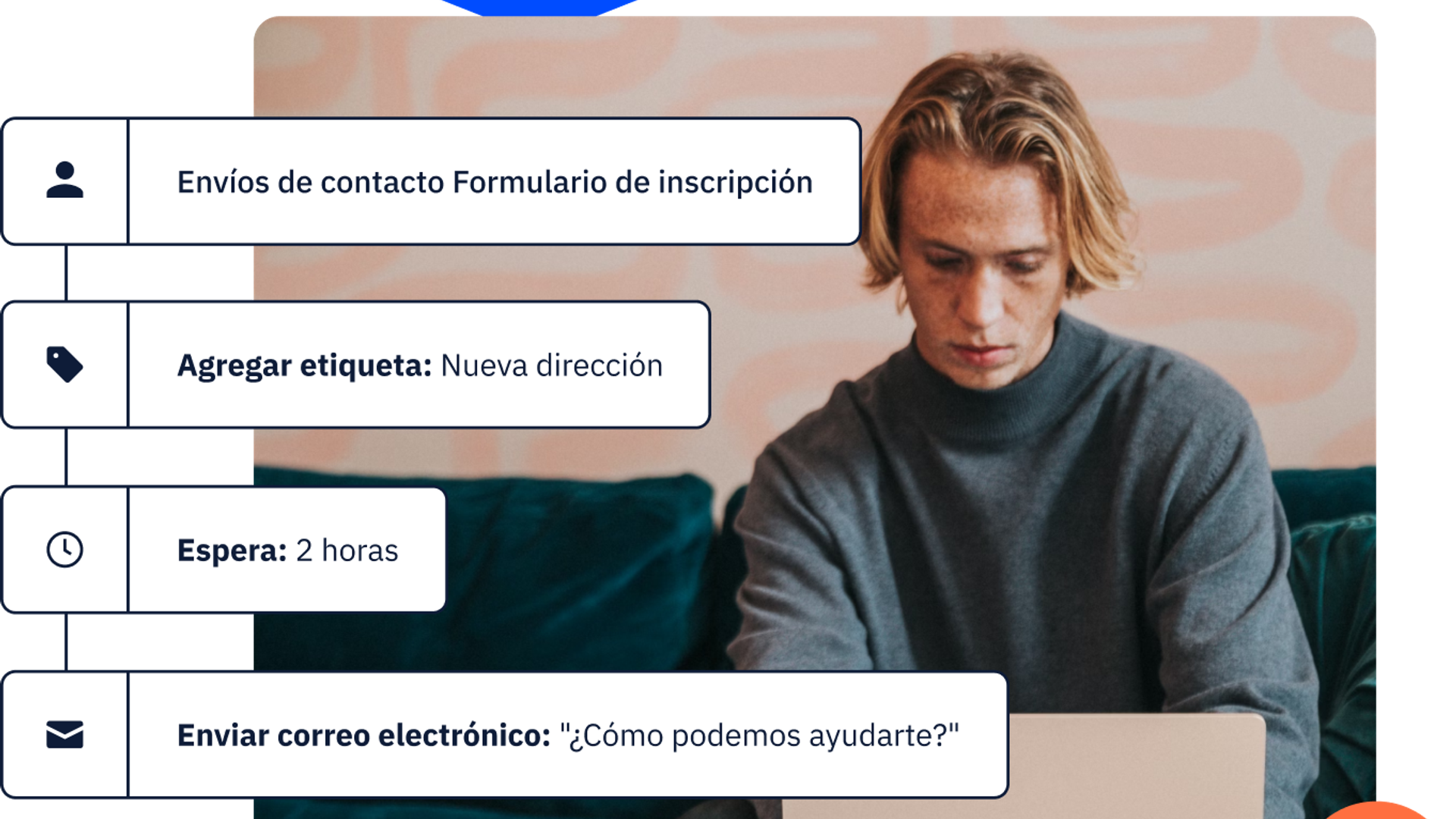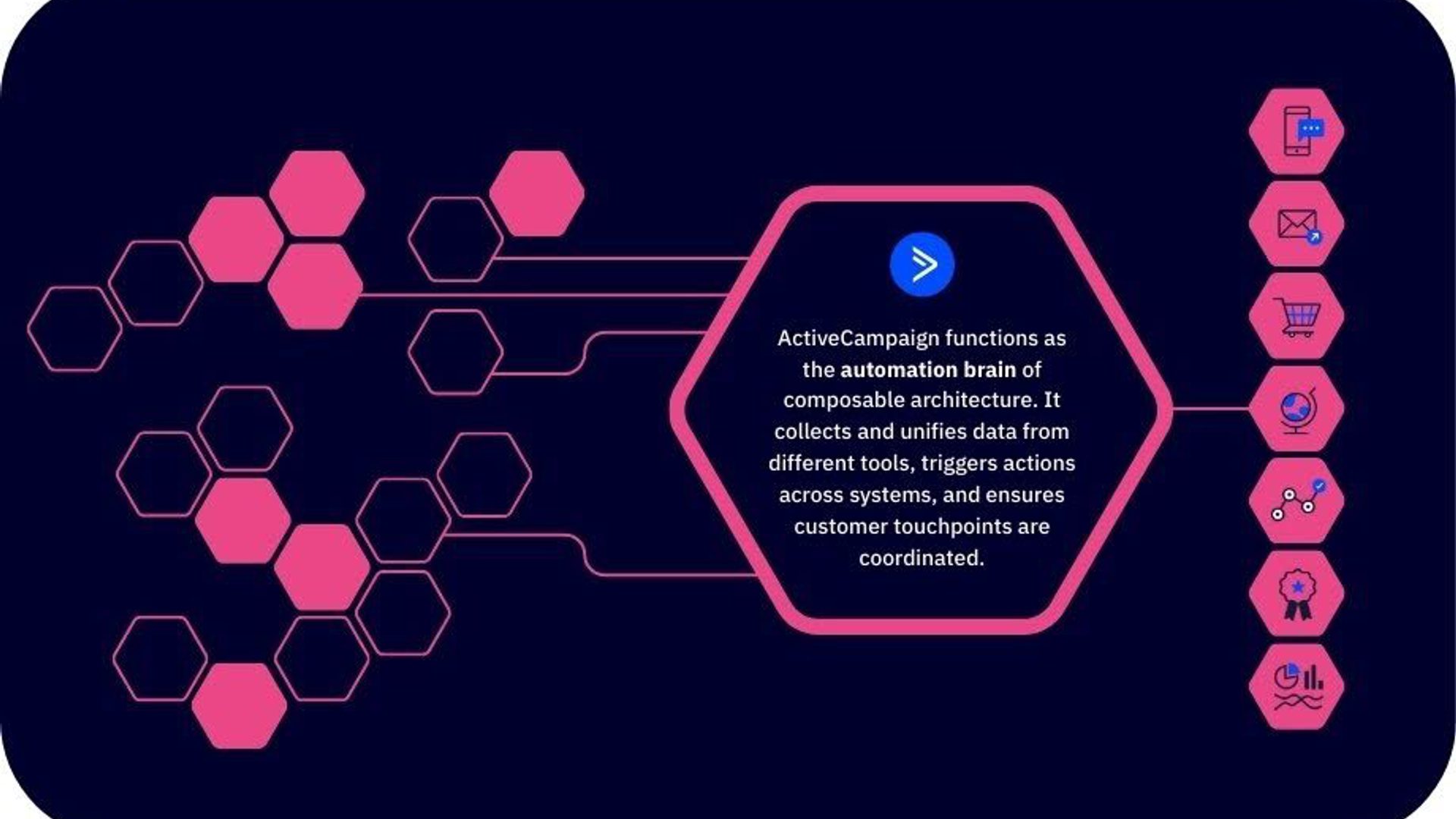
Probablemente oíste el rumor: "ActiveCampaign es eficaz… ¿pero no es difícil de configurar?".
La respuesta corta es no. Las automatizaciones eficaces pueden parecer difíciles de manejar, pero eso solo sucede si te saltas los atajos. En esta guía, lo demostraremos.
Nuestro manual de acceso rápido a ActiveCampaign comienza con ventajas sencillas que puedes poner en marcha ahora mismo:
- Listas y etiquetas que tienen sentido
- Una campaña sencilla que los clientes abren de verdad
- Un primer flujo de trabajo de correo electrónico que se ejecuta solo
- Un cuidado que, una vez configurado, mantiene por sí solo el interés de los clientes potenciales
A continuación, ofreceremos plantillas prediseñadas para la ampliación, así como consejos prácticos para evitar problemas por el camino. También te mostraremos con exactitud dónde ver las cifras: aperturas, clics, conversiones, ingresos… directamente desde los paneles de ActiveCampaign. Aprenderás a leerlas y a convertir cada idea en tu próximo impulso.
Si sabes escribir un correo electrónico, puedes lanzar tu primera automatización hoy mismo. (Y, si eso te parece difícil, incluimos la generación de contenido para correos electrónicos con IA que te ayudará a redactar un borrador). Sigue leyendo para obtener valor desde el primer día y acumular victorias.
Seis componentes básicos de los flujos de trabajo de automatización de marketing
No necesitas un plan complejo para obtener valor. Estos seis sencillos componentes básicos te proporcionarán lo esencial: un sistema funcional que capta clientes potenciales, les da la bienvenida y los impulsa hacia la compra. Y todo eso en piloto automático.
Estos son los puntos básicos con los que empezaremos:
- Listas y etiquetas: una base de contactos ordenada para que siempre sepas quién es quién.
- Segmentos: grupos inteligentes (p. ej., "interactuaron durante los últimos 30 días") para envíos específicos.
- Formularios: convierte el tráfico en suscriptores con una oferta clara.
- Primera campaña (boletín informativo): un envío sencillo y repetible.
- Seguimiento de sitios y eventos: descubre lo que hace la gente, no solo lo que abre.
- Automatización básica: un flujo "siempre activo" que multiplica los resultados.
Recorreremos cada componente básico a través del camino más rápido para lograrlo, de modo que puedas lanzar hoy y perfeccionar sobre la marcha.
Componente básico 1. Organiza los contactos con listas y etiquetas (en 2 minutos)
Organizar tus contactos durante el primer día hará que todo lo demás resulte más fácil. La mejor forma de mantenerlos organizados es mediante listas y etiquetas.
Las listas son grupos amplios de permisos. La mayoría de los equipos pequeños solo necesitan una lista para todos los suscriptores, que representa a "las personas que confirmaron que quieren recibir noticias nuestras". Es posible que, con el tiempo, necesites listas adicionales, por ejemplo, si cubres varios productos, marcas o regiones, pero empezaremos con una.
Las etiquetas son categorías flexibles que puedes añadir y quitar libremente. Úsalas para añadir detalles significativos y realizar un seguimiento de intereses, orígenes, hitos, características o comportamientos (p. ej., región-EE.-UU., interés-nuevos-lanzamientos, carrito-abandonado, cliente-vip). Las etiquetas son el secreto de la segmentación precisa y los desencadenantes de automatizaciones.
Una buena regla general es tener una lista y muchas etiquetas. Las listas pueden controlar los permisos de envío, mientras que las etiquetas controlan quién recibe qué y cuándo.
Paso 1: crea tu lista principal
- En el panel de ActiveCampaign, dirígete a Contacts (Contactos) → Lists (Listas).\n
- Haz clic en Add a list (Añadir una lista). Desígnale el nombre Lista principal y añade una breve descripción, como "Principales suscriptores de marketing".
- Haz clic en Add (Añadir). Este será tu destino predeterminado para los contactos.
Paso 2: importa tus contactos
Puedes empezar con cualquier CSV (de tu herramienta de boletín informativo, CRM o tienda).
- En la barra de navegación de la izquierda, abre Contacts (Contactos) y haz clic en Import (Importar).
- Carga tu CSV. Verás una pantalla de asignación. Vincula cada columna con un campo (p. ej., Correo electrónico, Nombre, Apellido). El campo Correo electrónico es obligatorio.
- En Add to list (Añadir a la lista), elige tu Lista principal.
- Haz clic en Import (Importar). ActiveCampaign creará o actualizará los contactos y los incluirá en la lista que hayas elegido.
Un tutorial animado que muestra cómo importar contactos a ActiveCampaign desde un archivo CSV.
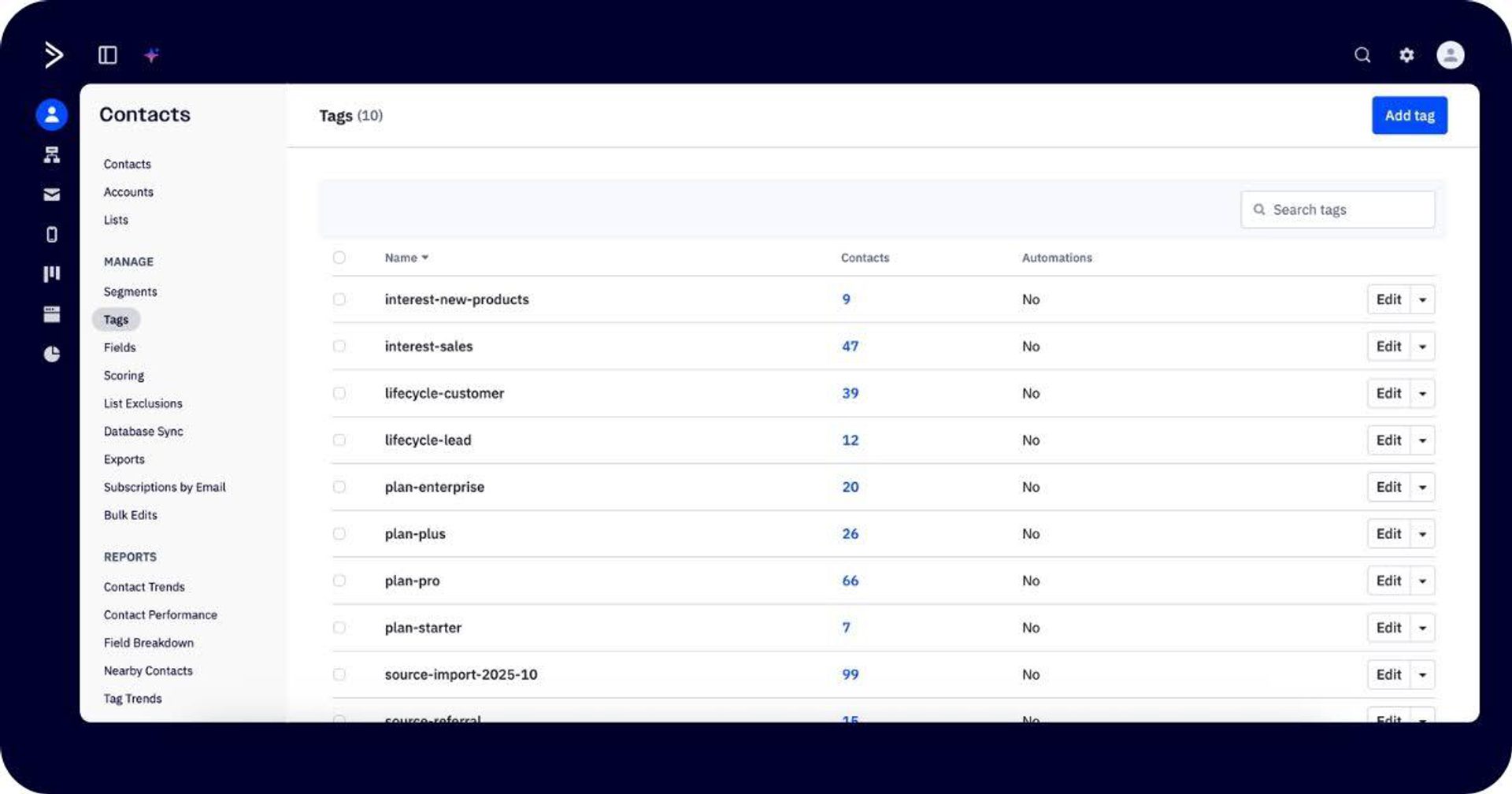
Paso 3: crea un esquema de etiquetas simple
Decide qué categorías de etiquetas usarás realmente. Por ejemplo:
- Origen: cómo llegaron hasta aquí (p. ej., origen-importación-2025-10, origen-referido).
- Ciclo de vida: en qué punto se encuentran (p. ej., ciclo-de-vida-cliente-potencial, ciclo-de-vida-cliente).
- Interés/tema: qué les preocupa a alto nivel (p. ej., interés-ventas, interés-nuevos-productos).
Puedes seleccionar Apply a tag to all (Aplicar una etiqueta a todos) cuando importes nuevos contactos. Es una buena idea para hacer un seguimiento del origen.
Consejo: Las convenciones de nomenclatura estandarizadas te ayudarán en el futuro, por lo que te recomendamos aplicarlas de antemano. Estas son algunas pautas que siempre debes seguir:
- Usa prefijos para agrupar, como origen-*, ciclo-de-vida-*, estado-*, comportamiento-*, interés-*, función-*, región-*, idioma-*, evento-*, plan-*.
- Las etiquetas deben ser breves y específicas, y tener un propósito.
Componente básico 2. Segmenta al público de forma fácil en función del comportamiento y de las condiciones
Las listas y las etiquetas te dan estructura; los segmentos, precisión. Un segmento es un grupo inteligente y dinámico de contactos que se basa en desencadenantes de comportamiento, como "tiene la etiqueta interés-nuevos-productos Y ha hecho clic en algún correo electrónico durante los últimos 30 días". A medida que las personas cumplen los requisitos (o dejan de cumplirlos), entran y salen automáticamente, por lo que puedes dirigirte con confianza, sin necesidad de "recrear".
Paso 1: crea tu primer segmento
Creemos tu primer segmento. Crearemos un simple público "interesado y activo" que podrás reutilizar.
- Dirígete a Contacts (Contactos) → Search Bar (Barra de búsqueda) → Advanced Search (Búsqueda avanzada).
- Haz clic en Add condition (Añadir condición) y selecciona Tag (Etiqueta) → Exists (Existe) → escribe/selecciona interés-nuevos-productos (o tu propia etiqueta de interés).
- Haz clic en Add another condition (Añadir otra condición) y elige Engagement (Interacciones) (o Actions (Acciones) → Has opened (Ha abierto)) → Has opened any campaign (Ha abierto cualquier campaña) → Within last (Durante los últimos) → 30 days (30 días).
- Asegúrate de que el operador sea AND (Y) (ambos deben ser verdaderos).
- Haz clic en Search (Buscar) para obtener una vista previa de los resultados.
- Haz clic en Save as segment (Guardar como segmento), desígnale un nombre claro (p. ej., interesado—interés-nuevos-productos-30d) y guarda.
Este segmento se dirige de forma inteligente a las personas que se interesan por los nuevos productos y están actualmente interesados, lo que es ideal para promociones oportunas o contenido educativo.
En otras plataformas, el creador de segmentos se encuentra en un lugar y solo se puede acceder a él desde allí. En ActiveCampaign, el creador de segmentos es una función flotante, que te permite crear segmentos "sobre la marcha" en varios lugares diferentes:
- Campañas → cuando elijas destinatarios, haz clic en Segment Selected Lists (Segmentar listas seleccionadas) para dirigirte a un subconjunto.
- Contactos → haz clic en Advanced Search (Búsqueda avanzada) para filtrar usando el creador de segmentos y, a continuación, en Save as segment (Guardar como segmento) para volver a usarlo.
- Automatizaciones → añade una condición Si/si no (o una condición de meta ) y usa el creador para ramificar en función de los comportamientos o atributos.
Crear y reutilizar segmentos en la plataforma de ActiveCampaign es muy fácil. En este ejemplo, te mostramos cómo crear un segmento basado en quién ha abierto un correo electrónico relacionado con nuevos productos.
Puedes guardar un segmento una vez y reutilizarlo en cualquier lugar donde veas la opción Segment (Segmento).
Componente básico 3. Crea un formulario rápido para enviar a los nuevos contactos a tu lista
Cuando alguien se registra en tu sitio, quieres que ocurran automáticamente dos cosas: añadirlo a tu Lista principal y aplicarle una etiqueta de origen para saber de dónde proviene. Para esto son exactamente los formularios: son la puerta de entrada a tu marketing.
Simplifícalo desde el primer día: un formulario ordenado, una lista, una etiqueta. Vamos a convertir a los visitantes del sitio web en contactos recopilando los datos básicos y enviando a esos contactos directamente a tu base de datos.
Paso 1: crea un formulario básico de registro
- En la barra de navegación de la izquierda, dirígete a Website (Sitio web) → Forms (Formularios) y haz clic en Create a form (Crear un formulario).
- Desígnale un nombre claro, como Registro en el boletín informativo y elige Inline (En línea) para el estilo del formulario (fácil de insertar en cualquier página).
Paso 2: conecta el formulario a tu Lista principal
- En Form actions (Acciones del formulario), haz clic en + Add action (Añadir acción) → Subscribe to list (Suscribirse a la lista).
- Selecciona Lista principal y guarda.
- Si deseas usar la doble confirmación, ActiveCampaign puede hacerlo por ti automáticamente e incluso proporciona una plantilla de correo electrónico predeterminada que puedes personalizar más adelante.
Paso 3: personaliza tu formulario
- Añade solo los campos esenciales: Correo electrónico (obligatorio) y Nombre son suficientes para empezar. Menos campos = mayor conversión.
- Haz clic en Options (Opciones) para establecer lo que sucede después de que envíen el formulario.
Paso 4: aplica una etiqueta útil al enviar
Recuerda usar etiquetas de origen para mantener tus contactos organizados.
- Todavía en la barra lateral Options (Opciones), haz clic en + Add action (Añadir acción) → Add tag (Añadir etiqueta).
- Ingresa una etiqueta breve y descriptiva, como origen-formulario-boletín-informativo
- Guarda. Cada nuevo suscriptor de este formulario llegará con esa etiqueta adjunta.
Paso 5: publica el formulario en tu sitio
- Haz clic en Integrate (Integrar).
- Elige un método de publicación:
- Código de incrustación (recomendado si quieres tener un control total sobre la ubicación y el estilo).
Pega el código directamente en tu sitio o CMS. Ideal si tú o tu equipo web pueden editar el HTML del sitio. Las actualizaciones del formulario se sincronizan automáticamente, pero la personalización del diseño puede requerir ajustes de CSS.
- Complemento de WordPress (rápido y fácil de usar para sitios de WordPress).
Usa el complemento de ActiveCampaign para insertar el formulario a través de un bloque o widget, sin necesidad de codificación. Es ideal para los profesionales del marketing que gestionan el contenido directamente, pero ofrece menos flexibilidad que el código incrustado sin formato.
- Enlace directo (la opción más rápida, sin necesidad de modificar el sitio).
Usa una URL de formulario alojada proporcionada por ActiveCampaign. Es un método perfecto para realizar pruebas, compartir en las redes sociales o captar clientes potenciales antes de que tu sitio web esté listo. Sin embargo, puede que no combine con el diseño de tu sitio web.
- Colócalo en un lugar visible, como el encabezado, el pie de página, la barra lateral del blog o una página de destino específica con una oferta clara.
Cómo configurar un formulario en ActiveCampaign que añada automáticamente a un usuario a una lista de suscripción a un boletín informativo.
Para probar tu formulario de forma rápida, envía un correo electrónico de prueba, abre Contacts (Contactos) y verifica que esté el contacto de la Lista principal.
Componente básico 4. Añade seguimiento de sitio sin esfuerzo para ver lo que la gente hace en tu sitio web
El seguimiento de sitio registra las páginas que tus contactos conocidos visitan en tu sitio (como /precios o /blog/nombredelpost) para que puedas segmentar y hacer un seguimiento basado en comportamientos reales, no en suposiciones.
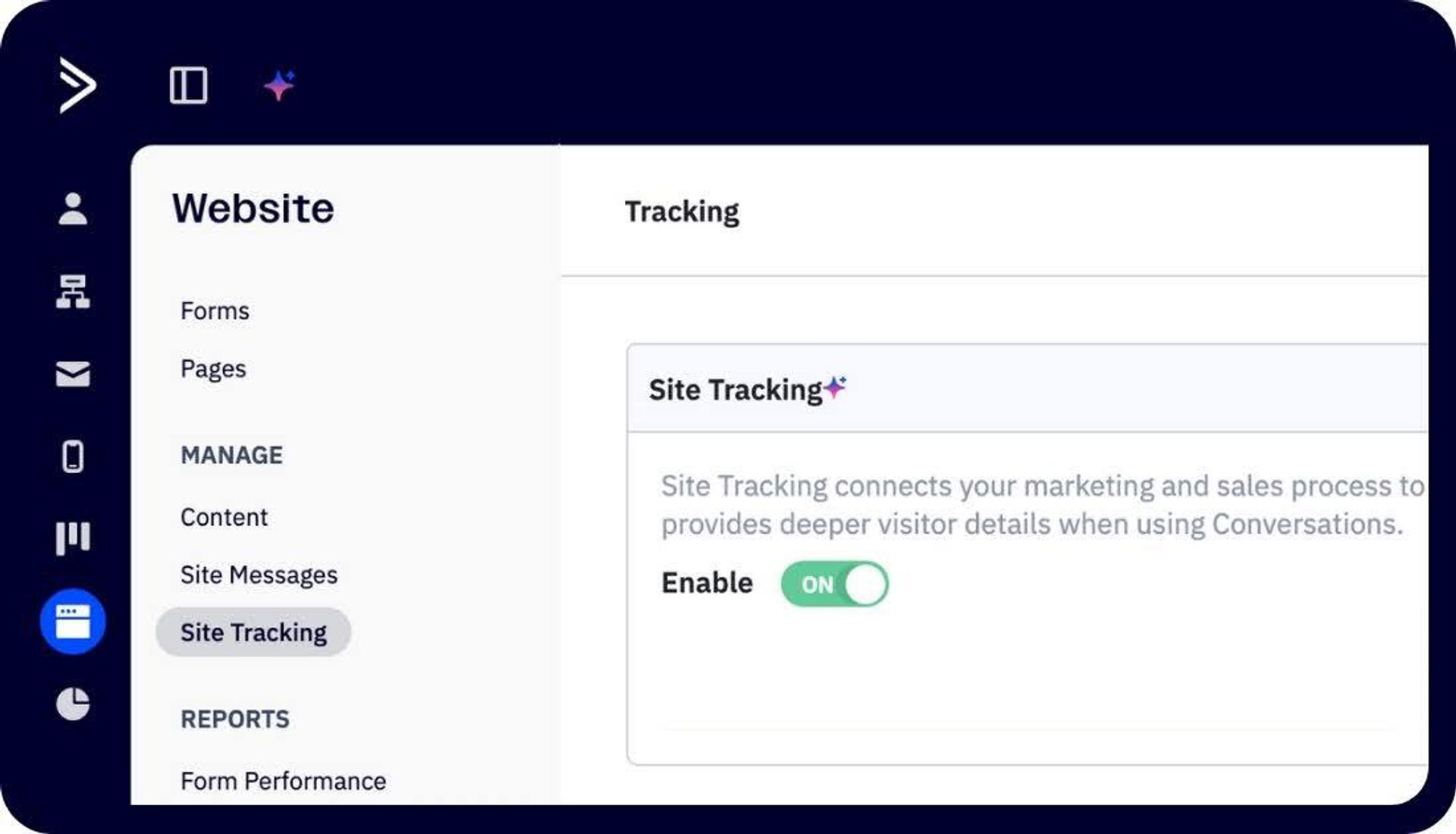
Paso 1: actívalo
- Dirígete a Website (Sitio web) → Site Tracking (Seguimiento de sitio).
- En Whitelist domains (Dominios de lista blanca), añade tu dominio (p. ej., ejemplo.com) → Guarda. Esto indica a ActiveCampaign en qué sitios permites el seguimiento.
- Activa Site Tracking (Seguimiento de sitio).
Paso 2: instala el código de seguimiento
- Copia el fragmento que aparece en la página Tracking (Seguimiento).
- Puedes añadir el código de seguimiento de varias maneras:
- Instalación manual (la más común): copia el código y pégalo justo antes de </head> o </body> en cada página (tu tema o plantilla suele tener un encabezado o pie generales incluido).
- Google Tag Manager: crea una nueva etiqueta HTML personalizada, pega el fragmento, establece All Pages (Todas las páginas) y publica.
- WordPress o Shopify: usa el inyector de encabezado y pie de página de tu tema o un complemento o app ligeros de "scripts de encabezado" para pegar el fragmento una vez.
Paso 3: identifica a un contacto (para que las visitas se vinculen a una persona)
El seguimiento de sitio vincula las visitas a contactos conocidos. La forma más fácil de identificar a alguien es cuando hace clic en un enlace de uno de tus correos electrónicos. ActiveCampaign añade un identificador automáticamente después de ese primer clic.
- Envíate cualquier correo electrónico de prueba desde ActiveCampaign y haz clic en un enlace que dirija a tu sitio.
- Tras ese primer clic, empezarán a aparecer visualizaciones de páginas tuyas en tu ficha de contacto.
- Abre Contacts (Contactos) → tu contacto y busca la actividad reciente de Site & Event (Sitios y eventos) (URL de páginas) para comprobar que funcione.
Paso 4: crea un segmento simple a partir de las visitas a las páginas
Los datos del seguimiento de sitio son un gran recurso para crear mensajes específicos. Por ejemplo, puedes enviar una guía comparativa a los usuarios que hayan visitado tu página de precios, pero que aún no hayan comprado.
- Dirígete a Contacts (Contactos) → Advanced Search (Búsqueda avanzada).
- Add condition (Añadir condición) → Website (Sitio web) → Has visited (Ha visitado) e ingresa una URL o parte de una URL (p. ej., /precios).
- Haz clic en Search (Buscar) para obtener una vista previa y, a continuación, en Save as segment (Guardar como segmento).
Componente básico 5. Envía tu primera campaña de correo electrónico hoy mismo
Tu primer envío debe ser sencillo. Comienza con un envío específico y, a continuación, añade un flujo continuo.
Una gran elección para una primera victoria fácil es un boletín informativo: un envío simple y repetible que mantiene el interés de tu público.
Paso 1: crea tu boletín informativo
- Dirígete a Email (Correo electrónico) → Campaigns (Campañas) → Create Your First Campaign (Crear tu primera campaña).
- Desígnale un nombre claro (p. ej., boletín-informativo—oct-semana-2).
- Selecciona el tipo de campaña Standard (Estándar) para tu primer envío.
- Elige Create with Email Designer (Crear con editor de correo electrónico) para trabajar a partir de una plantilla.
- Elige un diseño ordenado de las plantillas Basic (Básica) o Designed (Diseñada), un asunto claro, un diseño sencillo con entre 3 y 5 frases, y una CTA principal. Puedes personalizar todo esto más tarde. Ahora, prioriza la velocidad sobre la perfección.
Comienza con una plantilla prediseñada de la biblioteca de plantillas de ActiveCampaign y, con solo unos clics, podrás tener tu boletín informativo listo para enviar.
Paso 2: envía un boletín informativo a toda tu lista
- Elige tus Destinatarios: selecciona Lista principal o haz clic en Segment Selected Lists (Segmentar listas seleccionadas) para dirigirte a un segmento guardado.
- Envíate un correo electrónico de prueba para comprobar que los enlaces funcionen y todo luzca bien.
- Por último, haz clic en Send now (Enviar ahora) o Schedule (Programar).
Una vez que hayas dominado cómo hacer esto, te resultará fácil configurar todas tus campañas esenciales y podrás pasar a crear desencadenantes que lancen series de correos electrónicos o flujos de trabajo de varios pasos "siempre activos", que se ejecutan cada vez que un contacto llega a un desencadenante específico. A diferencia de las campañas individuales, siguen trabajando en segundo plano.
Algunos de los flujos de trabajo básicos que tal vez quieras explorar desde el principio:
- Una serie de correos electrónicos de bienvenida que saluda a los nuevos suscriptores, crea expectativas y comparte recursos útiles.
- Un flujo de trabajo de incorporación que guía a los nuevos clientes a través de los pasos de configuración, consejos de activación y ventajas rápidas.
- Un flujo de trabajo de cuidado de ciclo largo para compras complejas, que espacie la educación, la prueba social y las comprobaciones ligeras a lo largo de un período de goteo prolongado.
- Un flujo de trabajo de reinteracción que busque recuperar con cuidado a los contactos inactivos reavivando el interés o suprimiendo a los inactivos de forma ordenada.
Componente básico 6. Automatiza los flujos de trabajo para ahorrar tiempo (configura una vez y deja que funcione)
Las automatizaciones básicas se configuran en cuestión de minutos con ActiveCampaign. Si eres nuevo en los flujos de trabajo y buscas una forma rápida de empezar, la mejor manera de hacerlo es usando una plantilla de automatización (en inglés) lista para usar que reúne los pasos por ti.
Usemos la plantilla Abandoned Cart Reminder (Recordatorio de carrito abandonado, en inglés). Es fácil de lanzar y genera un gran retorno de la inversión. Imagina que un cliente ha dejado artículos en su carrito sin comprar y quieres darle un empujón.
Paso 1: conecta tu tienda
- Dirígete a Settings (Configuración) → Integrations (Integraciones).
- Conecta tu plataforma de ecommerce (p. ej., Shopify, WooCommerce, BigCommerce).
- Una vez completada la conexión, los eventos del carrito (como adiciones, pagos y compras) se sincronizarán automáticamente con ActiveCampaign. Confirma que los datos sean correctos.
Paso 2: crea tu automatización de carritos abandonados
- Dirígete a Automations (Automatizaciones)→ Create an Automation (Crear una automatización) → Browse Recipes (Explorar plantillas).
- Busca "Abandoned Cart" (Carrito abandonado) y selecciona la plantilla prediseñada.
ActiveCampaign ofrece plantillas de automatización prediseñadas, incluida esta para carritos abandonados. También puedes crear una propia desde cero.
Paso 3: personaliza el recorrido
- Establece el retraso, por lo general, entre 4 y 24 horas después de que hayan abandonado el carrito.
- Edita el correo electrónico: sé breve, confirma que se hayan incluido los artículos dinámicos del carrito y añade una CTA clara para volver al pago.
- Asegúrate de que exista una condición de salida (normalmente incluida) para garantizar que los contactos abandonen la automatización de forma automática si completan el pedido.
- Activa la automatización.
Una vez activada, la automatización funciona sola, sin necesidad de realizar envíos manuales. Puedes configurarla y dejar que funcione sola.
Si alguna vez usaste Mailchimp, esto te resultará familiar. Configurar una campaña sencilla es esencialmente lo mismo. Ambas plataformas proporcionan plantillas de automatización para un recordatorio de carrito abandonado con editores y flujos de programación comparativamente sencillos.
La diferencia se nota más tarde. Una vez que tengas todo listo para comenzar a usar ramas más inteligentes y toques compuestos, ActiveCampaign te permitirá ampliar ese mismo flujo sin cambiar de herramienta ni volver a crear tu lógica en otro lugar. Podrás hacer lo siguiente:
- Ramificar por intención o valor: divide según el valor del carrito, la categoría del producto o la cantidad de artículos.
- Desencadenar seguimientos en función del comportamiento: si hacen clic pero no completan la compra, envía automáticamente un aviso más breve; si compran, elimínalos de la automatización y añade una etiqueta ciclo-de-vida-cliente.
- Acumular mensajes sin caos: añade un segundo o tercer recordatorio con una segmentación más ajustada.
- Sumar opciones multicanal por capas: añade un SMS o un mensaje en el sitio web para carritos de gran valor, sin necesidad de usar herramientas adicionales.
- Promover flujos de trabajo en equipo: notifica a ventas o soporte en el caso de clientes vip, registra etiquetas o eventos para elaborar informes organizados más tarde.
Lo mejor es que las plantillas de automatización de ActiveCampaign pueden encargarse del trabajo pesado. No tendrás que realizar ningún trabajo manual complejo para llegar a tus clientes en el momento oportuno.
Crece más rápido con plantillas de automatización y correo electrónico prediseñadas
Cuando tengas todo listo para expandirte, los recursos prediseñados de ActiveCampaign te permitirán añadir sofisticación en cuestión de minutos, no en semanas. Las plantillas se encargan del diseño y la lógica. Y los agentes de IA coordinan todo a partir de una indicación en lenguaje claro. Puedes saltarte la parte difícil e implementar esas ideas que tenías para "algún día" (goteos, recuperación de contactos, recuperación de carritos, recorridos de varios pasos) con unos simples clics.
Plantillas de correo electrónico: más de 250 plantillas de correo electrónico adaptables eliminan el trabajo de diseño y estilo para que puedas centrarte en el mensaje y la CTA, y añadir nuevos envíos para cada necesidad de marketing sin ralentizar el trabajo.
Dónde encontrarlas: dirígete a Campaigns (Campañas) → New campaign (Nueva campaña) → Standard (Estándar) → Templates (Plantillas).
Plantillas de automatización: creamos más de 950 plantillas de automatización (en inglés) para las industrias y los casos de uso más comunes, de modo que nunca tengas que empezar de cero.
Dónde encontrarlas: dirígete a Automations (Automatizaciones) → Create an Automation (Crear una automatización) → Browse Recipes (Explorar plantillas) (busca por meta).
Active Intelligence: el camino más rápido hacia la automatización es nuestra plataforma de marketing autónomo impulsada por IA. Describe tu meta en lenguaje cotidiano ("reinteractuar con lectores inactivos durante dos semanas") y los agentes de IA elegirán las plantillas adecuadas, conectarán desencadenantes y horarios, y redactarán correos electrónicos para que tú los revises y actives.
Mira nuestro video para obtener más información sobre el uso de los agentes de IA en tus automatizaciones.
Estas herramientas allanan la curva de aprendizaje, por lo que no necesitarás conocimientos técnicos adicionales a medida que tu estrategia madure. En lugar de complicarse, tu marketing se potenciará con el tiempo.
Conecta estas automatizaciones de eficacia probada para mejorar los resultados
Algunas automatizaciones de gran impacto que puedes probar a añadir con plantillas:
- Seguimientos basados en el interés de navegación: cuando alguien vea una categoría de productos en varias ocasiones, envía una breve guía o comparación para mantener el interés y hacer que tome una decisión.
- Sugerencias de consulta o demostración: si un contacto consulta precios dos veces en una semana o pasa 90 segundos en una página de comparación, ofrécele una cita en el calendario que pueda programar con solo un clic con el fin de captar la intención mientras permanece interesado.
- Sorpresa y deleite vip: recompensa a los contactos que más gasten o a los que muestren más interés con un beneficio; un pequeño esfuerzo implica un gran impulso a la fidelidad.
- Reseñas y referidos: cuando alguien deje una sugerencia positiva o renueve su plan, pídele una reseña o que refiera a más personas mientras la buena voluntad sea máxima.
- Rescates de cuentas en riesgo: detecta la inactividad o el estancamiento de la adopción en los servicios de suscripción y envía un consejo específico, un video breve o una nota de "¿Puedo ayudarte?" para salvar las cuentas antes de que cancelen la suscripción.
Comienza con una o dos automatizaciones que coincidan con tu embudo, déjalas funcionar durante una semana y revisa los informes. Si funcionan, obtendrás como resultado menos envíos manuales, clientes potenciales más interesados, ingresos más estables y más tiempo para la siguiente victoria.
Cómo navegar por los informes y el panel de ActiveCampaign sin perderte
No tienes que ser experto en datos para obtener valor de los informes de ActiveCampaign. Los paneles de informes pueden parecer recargados a primera vista, pero son mucho más sencillos una vez que sabes qué buscas. ActiveCampaign mantiene lo esencial en primer plano y los análisis más detallados a un clic de distancia. Empieza con confianza: la información que necesitas es fácil de encontrar.
Identifica las métricas que deseas medir
Antes de hacer clic en cualquier informe, decide qué significa "bueno". Unas cuantas métricas básicas te dirán, de un vistazo, si tu mensaje llegó a destino y qué debes mejorar a continuación.
Métricas de email marketing básicas:
- Tasas de apertura: ¿la gente presta atención?
- Clics: ¿dan el siguiente paso?
- Cancelaciones de suscripción: ¿tu mensaje da en el blanco o falla?
- Seguimiento de conversiones (si se configura): vincula los esfuerzos de marketing con las ventas y los ingresos.
Es importante recordar que las métricas de marketing por correo electrónico y las métricas de marketing por SMS (en inglés) son diferentes, así que asegúrate de haber definido tus metas en función de tus canales de distribución.
Controla las métricas básicas y leerás tus informes con confianza. Todo lo demás son detalles que puedes explorar una vez que lo básico parezca andar bien.
Usa información inteligente para comprender tus datos
No necesitas rebuscar datos para descubrir lo que funciona en ActiveCampaign. Solo tienes que pedirlo. Si usas Active Intelligence para la elaboración de informes, podrás escribir indicaciones en lenguaje natural directamente en el panel, por ejemplo:
"Dime cuál fue el rendimiento de mis campañas más recientes" o "¿Qué automatizaciones impulsan la mayor cantidad de conversiones?".
Active Intelligence analiza instantáneamente el rendimiento y te da una respuesta directa a tu pregunta exacta.
Puedes combinar esto con las metas de negocios para realizar un seguimiento de la contribución de todas tus actividades de marketing a tus metas específicas. Las metas de negocios reúnen datos de campañas, automatizaciones, SMS y formularios para realizar un seguimiento de su repercusión colectiva en una meta específica, como el inicio de pruebas o las compras.
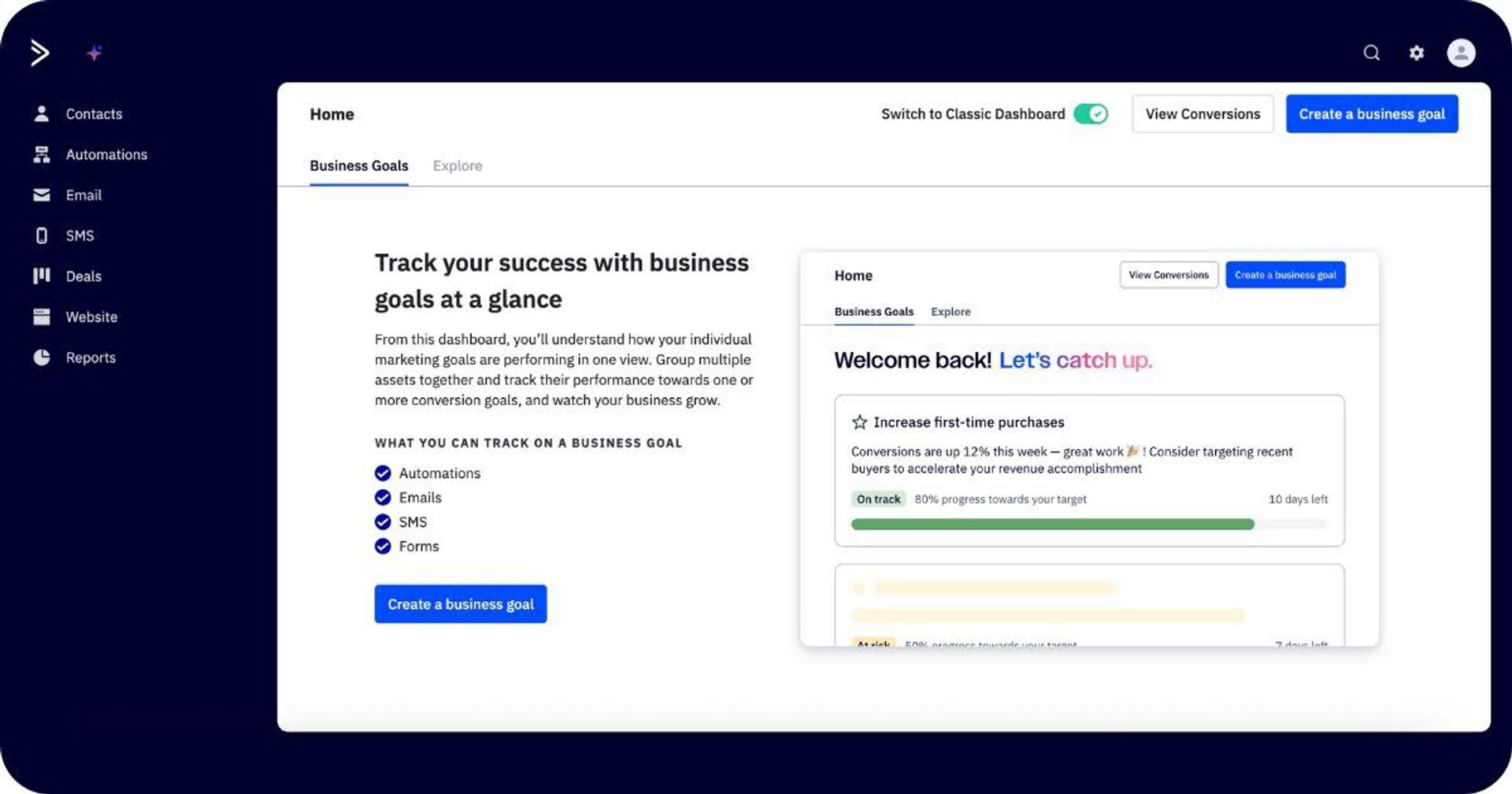
Sigue usando estas dos herramientas a la vez para dedicar menos tiempo a buscar cifras y más a actuar en función de la información obtenida.
Encuentra los datos clave en el panel
Avanzarás más rápido cuando sepas qué informe responde a qué pregunta. Comienza con estas vistas de alto nivel antes de profundizar.
- Los informes de campaña muestran aperturas, clics, cancelaciones de suscripción, rebotes y rendimiento de los enlaces de cada envío. Úsalos para saber si el mensaje llegó a destino y qué enlaces generaron interés.
Encuéntralos en Reports (Informes) → Campaigns (Campañas) (todos los envíos) o Campaigns (Campañas) → [campaña] → View Report (Ver informe) (solo ese envío).
- Los informes de automatización muestran cuántas personas ingresaron, dónde se encuentran en este momento, quiénes terminaron y dónde abandonaron. Úsalos para detectar cuellos de botella o pasos que necesiten una intervención más sutil.
Encuéntralos en Reports (Informes) → Automations (Automatizaciones) (resumen) o Automations (Automatizaciones) → [automatización] → View Reports (Ver informes). Después, selecciona el flujo correspondiente.
- Los informes de contacto muestran registros de las interacciones de un contacto específico a lo largo del tiempo: correos electrónicos recibidos, aperturas o clics, visitas al sitio, etiquetas y actividad reciente. Úsalos para comprender de un vistazo el recorrido de una persona.
Encuéntralos en Contacts (Contactos) → busca o selecciona un contacto, y abre su registro para verlo.
Convierte la información en acción
Los informes solo son importantes si repercuten en lo que haces a continuación. Usa lo que veas para hacer una pequeña mejora, envía y vuelve a medir.
Estos son hallazgos comunes sobre los que debes actuar rápido:
- ¿Una tasa de apertura baja? Prueba las líneas de asunto y los preencabezados en tu próximo envío. Vía rápida: cambia a una plantilla de promoción o boletín informativo de eficacia probada y realiza una prueba A/B del asunto.
- ¿Muchos clics pero pocas conversiones? El correo electrónico está haciendo su trabajo. Arregla la página de destino. Para comenzar, aclara el encabezado y refuerza la CTA para reducir la fricción.
- ¿El segmento tiene un buen rendimiento? Ofrécele más a ese grupo. Intenta enviar contenido más detallado o promociones a medida (en inglés) para mantener el impulso.
- ¿Las interacciones bajan con el paso del tiempo? Realiza una breve campaña de recuperación para reinteractuar con contactos inactivos (en inglés) y limpiar tu lista.
¿No sabes por dónde empezar? Te indicaremos la dirección correcta:
- Los segmentos sugeridos por IA identifican los grupos con más probabilidades de conversión, cancelación o reinteracción, y adaptan tu próximo mensaje a su comportamiento.
- Active Intelligence proporciona optimizaciones a medida con un solo clic que aplican mejoras basadas en datos al instante.
Cuando tengas todo listo para actuar, Active Intelligence también puede hacerlo por ti. Solo tienes que enviarle una indicación y comenzará a crear una campaña en cuestión de segundos. Olvídate de empezar desde cero. Ya estás en la recta final con un borrador listo para usar y ocupándote de lo que realmente importa.
¿ActiveCampaign es excesivo (o más de lo que necesito)?
Respuesta corta: no. ActiveCampaign no es excesivo. No requiere una construcción gigantesca para ser útil o generar valor. Con una sola lista, unas cuantas etiquetas, un formulario básico, un correo electrónico (como un boletín informativo) y una breve bienvenida, podrás llegar muy lejos.
Algo tan sencillo como un flujo de correo electrónico adaptado puede lograr resultados notables. Echa un vistazo a la historia de la serie de bienvenida (en inglés) de Apple Rose Beauty, que generó un aumento del 300 % en las ventas en línea sin aumentar la cantidad de empleados.
Los elementos "avanzados" son opcionales: las plantillas y los asistentes de IA estarán disponibles cuando quieras dar el siguiente paso, no antes.
Es una solución a tu medida desde el primer día, con la potencia adecuada para cuando tengas todo listo. Puedes comenzar a usarla en una tarde y, luego, ir añadiendo sofisticación a medida que crece la estrategia, sin cambiar de herramienta ni volver a empezar desde cero.
No te fíes de nuestra palabra: descubre lo que dicen nuestros clientes…
"El kit de marca con IA de ActiveCampaign facilitó enormemente la incorporación de nuestros logotipos y nuestra declaración de misión, y ya no tengo que preocuparme de ajustar las fuentes y los colores cada vez que creo un correo electrónico". – Adam Sakry, especialista en Marketing Digital de YMCA of Alexandria
“Las personas bromean cuando hablo sobre ActiveCampaign; dicen que parece que soy un portavoz remunerado. Tengo que decirles que no, que realmente creo en la plataforma porque me ha hecho la vida mucho más fácil”.
— Meagan Ingersoll, Directora de Marketing
"Aunque no tengas un gran presupuesto, puedes empezar poco a poco y sigue siendo una solución integral. No incluye solo email marketing, sino también automatización, CRM, marketing por SMS y mucho más. Además, es muy fácil de usar". – Rafal Rejzerewicz, cofundador de Krajowe Centrum Edukacyjne (en inglés)
“Yo recomendaría ActiveCampaign porque es fácil y rápida de configurar y usar, incluso para personas que no tienen mucha experiencia en marketing. Además, el equipo de soporte no solo está ahí para cuestiones técnicas, sino que también ayuda con el desarrollo de estrategias”.
— Lina Kocetkovaite, Gerente de Éxito del Cliente
"Realmente aprecio lo fácil que fue integrar ActiveCampaign en mis sistemas empresariales. Las automatizaciones me ahorran tiempo, la interfaz es intuitiva y puedo realizar un seguimiento de las interacciones de una manera que me da una visión clara de lo que está funcionando". – Sheldon V.
"No soy experto en tecnología, por lo que necesito programas fáciles de usar. Probé algunas otras apps y ActiveCampaign fue la mejor". – Joe P.
ActiveCampaign: más simple de lo que crees, más eficaz de lo que imaginas
Ninguna otra herramienta combina el mismo nivel de facilidad con la potencia de nivel empresarial. Es como invertir el doble de esfuerzo en la configuración para obtener diez veces más potencia.
Las ventajas de ActiveCampaign marcan una gran diferencia a la hora de enviar y escalar. Recuerda todo esto:
- Empieza poco a poco y acumula victorias. Un envío o flujo cada vez.
- Nombra las cosas con claridad. Las etiquetas y los segmentos coherentes mantienen la segmentación y los informes en orden.
- Toma prestado antes de crear. Usa plantillas; personalízalas más tarde.
- Déjate llevar por las cifras. Revisa los informes, haz un retoque y vuelve a enviar.
Tu primera automatización está más cerca de lo que crees. Regístrate para obtener una prueba gratis de 14 días de ActiveCampaign y envía tus primeras victorias hoy mismo.