Vous avez probablement entendu la rumeur : « ActiveCampaign est puissant… mais n’est-il pas difficile à configurer ? »
La réponse est non. Gérer des automatisations puissantes peut sembler complexe, mais seulement si vous n’en connaissez pas les raccourcis. Dans ce guide, nous allons vous le prouver.
Notre guide d’initiation à ActiveCampaign commence par des succès faciles à obtenir, que vous pouvez mettre en œuvre dès maintenant :
- des listes et tags pertinents
- une campagne simple que les clients ouvrent vraiment
- un premier flux d’e-mails automatisé
- un processus de maturation des prospects « facile à configurer »
Par la suite, nous vous fournirons des modèles et des exemples prédéfinis pour développer votre activité, ainsi que des conseils pratiques pour éviter les pièges. Nous vous montrerons également précisément où suivre vos statistiques : ouvertures, clics, conversions, revenus, directement depuis les tableaux de bord d’ActiveCampaign. Vous apprendrez à les lire et à transformer chaque information en une opportunité pour votre prochain projet.
Si vous savez écrire un e-mail, vous pouvez lancer votre première automatisation dès aujourd’hui. (Et si cela semble difficile, nous avons la génération de contenu d’e-mails par l’IA pour vous aider à rédiger rapidement un brouillon !) Suivez le guide pour en tirer profit dès le premier jour et multiplier les succès.
6 éléments constitutifs des flux de travail de marketing automation
Vous n’avez pas besoin d’un plan complexe pour obtenir des résultats. Ces six éléments simples vous fourniront l’essentiel : un système efficace pour générer des prospects, les accueillir et les inciter à l’achat. Le tout en version automatisée.
Voici les fondements sur lesquels s’appuyer :
- Les listes et tags : une base de contacts bien organisée pour toujours savoir qui est qui.
- Les segments : des segments intelligents (par exemple, « personnes ayant interagi au cours des 30 derniers jours ») pour des envois ciblés.
- Les formulaires : transformez le trafic en abonnés grâce à une offre claire.
- La première campagne (newsletter) : un envoi simple et reproductible.
- Le suivi du site et des événements : voyez ce que font les visiteurs, et pas seulement ce qu’ils ouvrent.
- L’automatisation de base : un flux continu qui amplifie les résultats.
Nous allons voir en détails chaque élément avec la méthode la plus rapide pour mettre en œuvre, afin que vous puissiez lancer votre campagne dès aujourd’hui et l’optimiser au fur et à mesure.
Élément constitutif 1. Organiser ses contacts avec des listes et tags (en 2 minutes)
Bien organiser vos contacts dès le premier jour simplifie tout le reste. Le meilleur moyen d’y parvenir est d’utiliser des listes et des tags.
Les listes sont des catégories d’autorisation générales. La plupart des petites équipes n’ont besoin que d’une seule liste pour tous leurs abonnés, représentant les « personnes qui ont consenti à recevoir nos communications ». Vous aurez peut-être besoin de listes supplémentaires par la suite, par exemple si vous gérez plusieurs produits, marques ou régions, mais commençons par une seule.
Les tags sont des étiquettes flexibles que vous pouvez ajouter et supprimer à votre guise. Utilisez-les pour ajouter des détails pertinents, suivre les centres d’intérêt, les sources, les étapes importantes, les caractéristiques ou les comportements (exemples : région - États-Unis, intérêt - nouveautés, panier abandonné, VIP). Les tags sont la clé d’un ciblage précis et de déclencheurs d’automatisation.
En règle générale, il est conseillé d’avoir une liste et plusieurs tags. Les listes permettent de contrôler les autorisations d’envoi, tandis que les tags contrôlent qui reçoit quoi et quand.
Étape 1 : créer sa liste principale
- Dans votre tableau de bord ActiveCampaign, accédez à Contacts → Listes.
- Cliquez sur Ajouter une liste. Nommez-la Liste principale et ajoutez une brève description, par exemple « Abonnés marketing principaux ».
- Cliquez sur Ajouter. Cette liste deviendra votre destination par défaut pour les contacts.
Étape 2 : importer ses contacts
Vous pouvez utiliser n’importe quel fichier CSV (provenant de votre boutique, CRM ou outil de newsletter).
- Dans le menu de gauche, ouvrez Contacts et cliquez sur Importer.
- Importez votre fichier CSV. Une fenêtre de mappage s’affiche. Associez chaque colonne à un champ (par exemple, Adresse e-mail, Prénom, Nom). Le champ Adresse e-mail est obligatoire.
- Sous Ajouter à la liste, choisissez votre liste principale.
- Cliquez sur Importer. ActiveCampaign créera ou mettra à jour les contacts et les ajoutera à la liste choisie.
Une présentation animée montrant comment importer des contacts dans ActiveCampaign à partir d’un fichier CSV.
Étape 3 : établir un schéma de tag simple
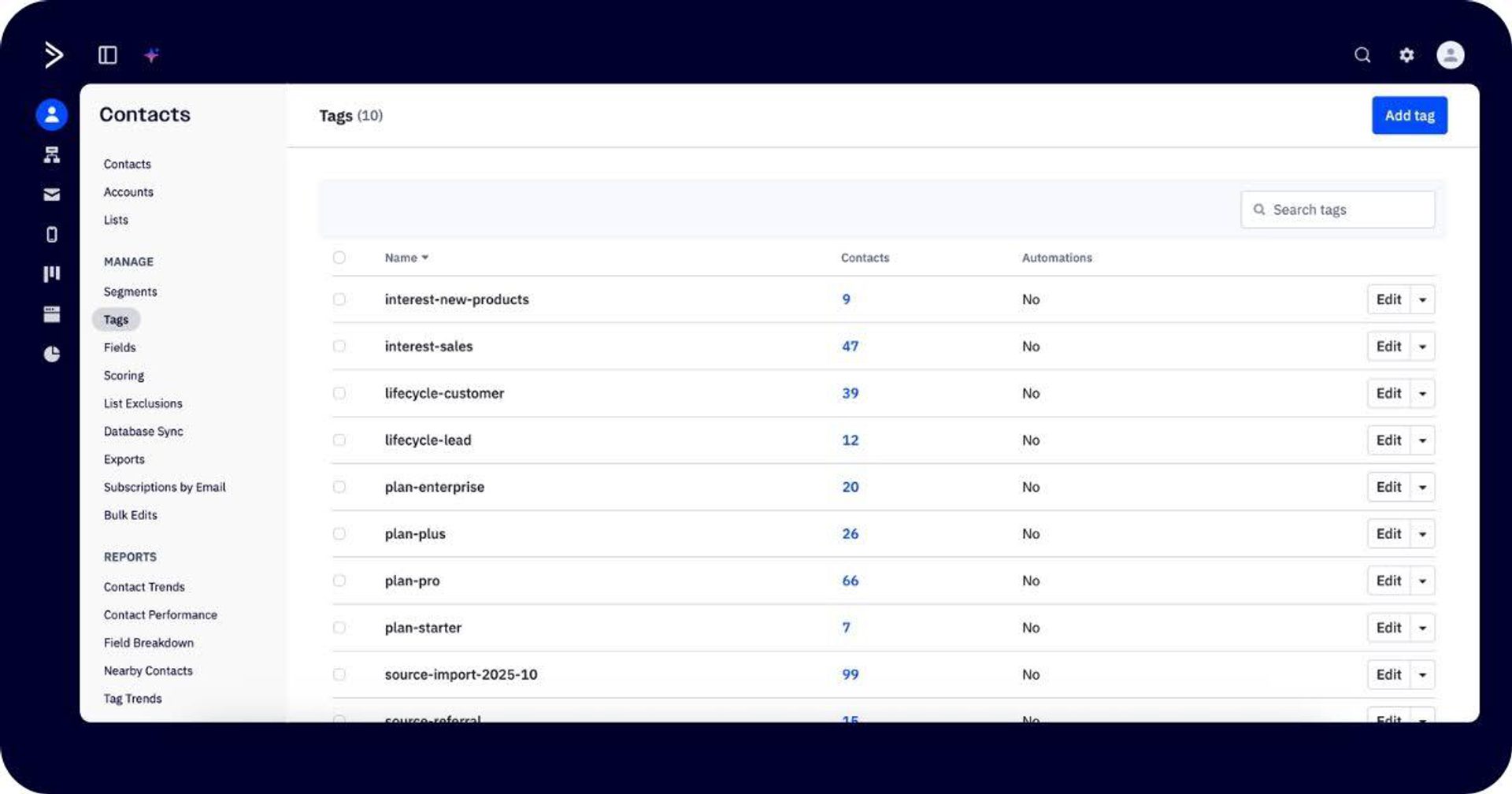
Choisissez quelques catégories de tags que vous utiliserez réellement. Par exemple :
- Origine : comment ils sont arrivés ici (ex. : source-importation-10-2025, source-parrainage).
- Cycle de vie : où ils en sont dans la relation avec vous (ex. : cycle de vie-prospect, cycle de vie-client).
- Intérêt/sujet : ce qui les intéresse principalement (ex. : intérêt-ventes, intérêt-nouveaux-produits).
Vous pouvez choisir d’appliquer un tag à tous lorsque vous importez de nouveaux contacts. C’est une bonne pratique pour garder une trace de leur origine.
Conseil :des conventions standardisées d’appellation vous seront utiles par la suite ; définissez-les donc à l’avance. Voici quelques règles à toujours suivre :
- Utilisez des préfixes pour regrouper les éléments, tels que origine-*, cycle de vie-*, statut-*, comportement-*, intérêt-*, rôle-*, région-*, langue-*, événement-*, forfait-*.
- Préférez des tags courts, précis et cohérents.
Élément constitutif 2. La segmentation facile des audiences selon les comportements et conditions
Les listes et les tags structurent vos données ; les segments vous offrent de la précision. Un segment est un groupe intelligent et dynamique de contacts, basé sur des déclencheurs comportementaux, comme « possède le tag intérêt-nouveaux-produits ET a cliqué sur un e-mail au cours des 30 derniers jours ». Les contacts qui correspondent (ou ne correspondent plus) aux critères sont automatiquement ajoutés et retirés, ce qui vous permet de cibler en toute confiance sans avoir à reconstruire vos segments.
Étape 1 : créer son premier segment
Commençons par construire votre premier segment. Nous allons créer une audience simple « intéressée et active » que vous pourrez réutiliser.
- Accédez à Contacts → Barre de recherche → Recherche avancée.
- Cliquez sur Ajouter une condition et sélectionnez Tag → Existe → saisissez/sélectionnez intérêt-nouveaux-produits (ou votre propre tag d’intérêt).
- Cliquez sur Ajouter une autre condition et choisissez Engagement (ou Actions → A ouvert) → A ouvert une campagne → Au cours des → 30 derniers jours.
- Vérifiez que l’opérateur est ET (les deux conditions doivent être vraies).
- Cliquez sur Rechercher pour prévisualiser les résultats.
- Cliquez sur Enregistrer comme segment, donnez-lui un nom clair (par exemple, engagé-intérêt-nouveaux-produits-30j), puis sauvegardez.
Ce segment cible intelligemment les personnes intéressées par les nouveaux produits et actuellement engagées, idéal pour valoriser des promotions ou du contenu éducatif.
Sur d’autres plateformes, l’outil de création de segments est centralisé et accessible uniquement depuis cet emplacement. Dans ActiveCampaign, le générateur de segments est une fonctionnalité flottante qui vous permet de créer des segments à la volée à différents endroits :
- Campagnes → lors de la sélection des destinataires, cliquez sur Segmenter les listes sélectionnées pour cibler un sous-ensemble.
- Contacts → cliquez sur Recherche avancée pour filtrer à l’aide du générateur de segments, puis sur Enregistrer comme segment pour le réutiliser.
- Automatisations → ajoutez une condition Si/Sinon (ou une condition d’Objectif) et utilisez le générateur pour créer des embranchements en fonction des comportements ou des attributs.
Il est facile de créer et de réutiliser des segments sur la plateforme ActiveCampaign. Cet exemple explique comment créer un segment en fonction des personnes ayant ouvert un e-mail relatif aux nouveaux produits.
Vous pouvez enregistrer un segment une seule fois et le réutiliser partout où l’option Segment apparaît.
Élément constitutif 3. Créer un formulaire rapide pour ajouter les nouveaux contacts à la liste
Lorsqu’une personne s’inscrit sur votre site, vous souhaitez que deux choses se produisent automatiquement : son ajout à votre Liste principale et l’application d’un Tag origine pour savoir d’où elle vient. Les formulaires sont faits pour ça. Ils constituent la porte d’entrée de votre marketing.
Pour commencer, faites simple : un formulaire clair, une liste, un tag. Voyons ensemble comment transformer les visiteurs de votre site web en contacts en collectant les informations de base et en les intégrant directement à votre base de données.
Étape 1 : créer un formulaire d’inscription de base
- Dans le menu de gauche, accédez à Site web → Formulaires et cliquez sur Créer un formulaire.
- Donnez-lui un nom clair, comme Inscription à la newsletter, et choisissez le style Intégré (facile à intégrer sur n’importe quelle page).
Étape 2 : connecter le formulaire à sa liste principale
- Dans Actions du formulaire, cliquez sur + Ajouter une action → Abonner à la liste.
- Sélectionnez Liste principale et enregistrez.
- Si vous souhaitez utiliser l’opt-in double, ActiveCampaign peut le faire automatiquement pour vous et fournit même un modèle d’e-mail par défaut que vous pouvez personnaliser ultérieurement.
Étape 3 : personnaliser son formulaire
- N’ajoutez que les champs essentiels : une adresse e-mail (obligatoire) et un prénom suffisent pour commencer. Moins de champs = meilleur taux de conversion.
- Cliquez sur Options pour définir ce qui se passe après l’envoi.
Étape 4 : appliquer un tag utile lors de la soumission
N’oubliez pas d’utiliser des tags origine pour bien organiser vos contacts.
- Toujours dans la barre latérale Options, cliquez sur + Ajouter une action → Ajouter un tag.
- Saisissez un tag court et descriptif, par exemple origine-formulaire-newsletter.
- Enregistrez. Chaque nouvel abonné issu de ce formulaire se verra appliquer ce tag.
Étape 5 : publier le formulaire sur son site
- Cliquez sur Intégrer.
- Choisissez une méthode de publication :
- Code intégré (Idéal pour un contrôle total sur l’emplacement et le style.)
Collez le code directement dans votre site ou CMS. Idéal si vous (ou votre équipe web) pouvez modifier le HTML du site. Les mises à jour du formulaire sont automatiquement synchronisées, mais la personnalisation du design peut nécessiter des ajustements CSS.
- Le plugin WordPress (rapide et convivial pour les sites WordPress.)
Utilisez le plugin ActiveCampaign pour insérer le formulaire via un bloc ou un widget — aucun codage n’est nécessaire. Parfait pour les spécialistes du marketing qui gèrent directement le contenu, mais offre moins de flexibilité que le code intégré brut.
- Le lien direct (option la plus rapide, aucune modification du site requise.)
Utilisez une URL de formulaire hébergée fournie par ActiveCampaign. Idéal pour tester, partager sur les réseaux sociaux ou générer des prospects avant que votre site ne soit prêt. Cependant, il peut ne pas s’intégrer parfaitement à votre design.
- Placez-le à un endroit bien visible, comme l’en-tête, le pied de page, la barre latérale du blog ou une page de renvoi dédiée avec une offre claire.
Comment configurer un formulaire dans ActiveCampaign qui ajoute automatiquement un utilisateur à une liste d’abonnés à une newsletter.
Vous pouvez rapidement tester votre formulaire en envoyant un e-mail de test, puis en ouvrant Contacts et en vérifiant que vous voyez bien le contact dans la Liste principale.
Élément constitutif 4. Ajouter un système de suivi de site facile à utiliser pour observer l’activité des visiteurs sur votre site web
Le suivi de site enregistre les pages que vos contacts connus consultent sur votre site (comme /tarifs ou /blog/nom-d’article) afin que vous puissiez segmenter et faire le suivi en fonction de leur comportement réel, et non de suppositions.
Étape 1 : l’activer
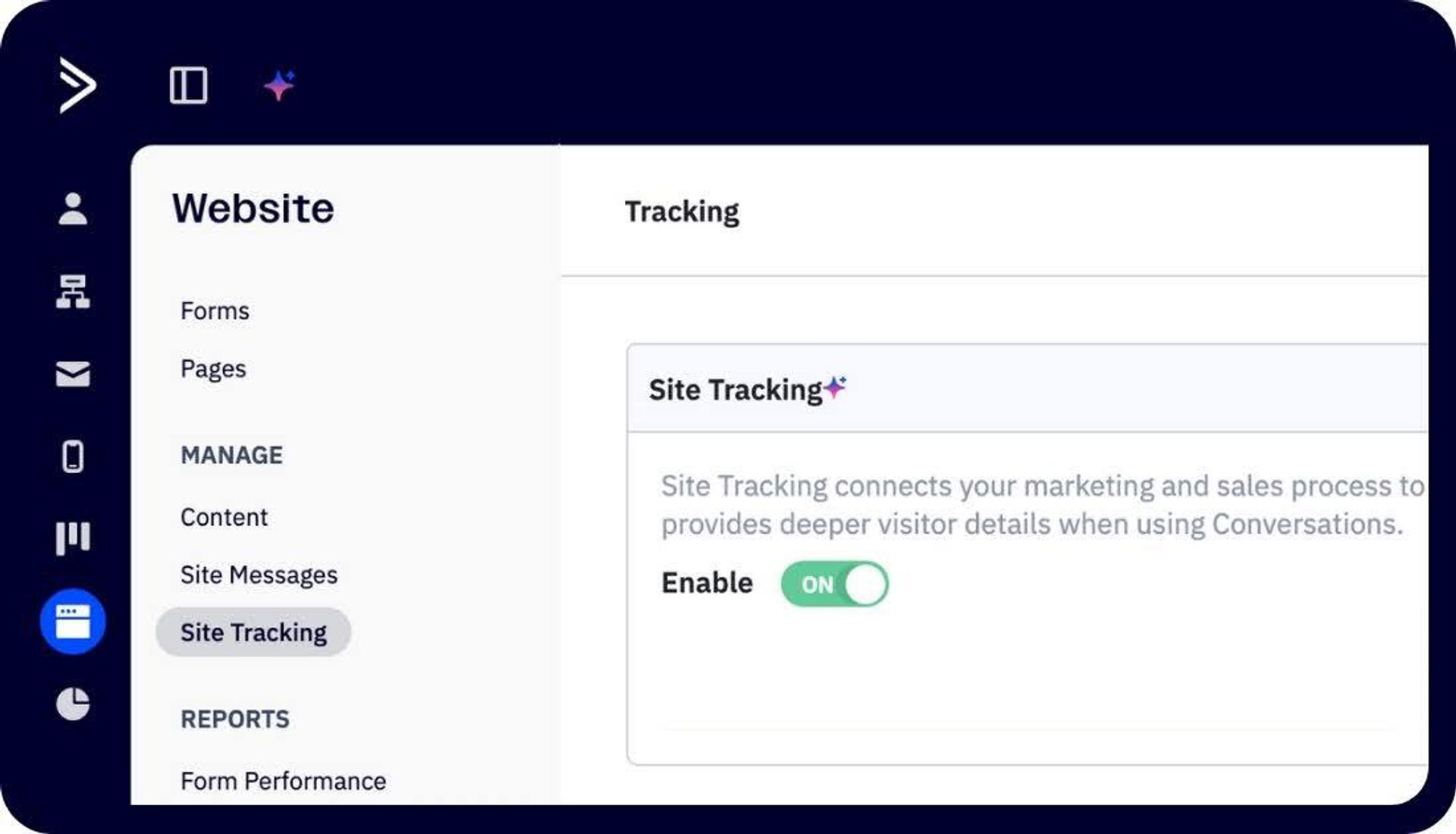
- Accédez à Site web → Suivi du site.
- Dans Domaines autorisés, ajoutez votre domaine (par exemple, example.com) → Enregistrer. Cela indique à ActiveCampaign les sites sur lesquels vous autorisez le suivi.
- Activez le suivi de site.
Étape 2 : installer le code de suivi
- Copiez l’extrait de code affiché sur la page de suivi.
- Vous pouvez ajouter le code de suivi de plusieurs manières :
- Installation manuelle (la plus courante) : copiez le code et collez-le juste avant </head> ou </body> sur chaque page (votre thème/modèle inclut généralement un en-tête/pied de page global).
- Google Tag Manager : créez un nouveau tag HTML personnalisé, collez l’extrait de code, sélectionnez Toutes les pages et publiez.
- WordPress/Shopify : utilisez l’injecteur d’en-tête/pied de page de votre thème ou une extension/application légère de « scripts d’en-tête » pour coller l’extrait de code une seule fois.
Étape 3 : identifier un contact (pour que les visites soient liées à une personne)
Le suivi de site associe les visites aux contacts connus. Le moyen le plus simple d’identifier une personne se fait lorsqu’elle clique sur un lien dans l’un de vos e-mails. ActiveCampaign ajoute automatiquement un identifiant après ce premier clic.
- Envoyez-vous un e-mail de test depuis ActiveCampaign et cliquez sur un lien vers votre site.
- Après ce premier clic, les pages que vous voyez apparaîtront sur votre fiche contact.
- Ouvrez Contacts → votre contact et recherchez l’activité récente de Site et événements (URL des pages) pour vérifier que le suivi fonctionne.
Étape 4 : créer un segment simple à partir des visites de pages
Les données de suivi de site sont une ressource précieuse pour créer des messages ciblés. Par exemple, vous pourriez envoyer un guide comparatif aux utilisateurs qui ont consulté votre page de tarifs, mais n’ont pas encore acheté.
- Accédez à Contacts → Recherche avancée.
- Ajoutez une condition → Site web → A visité et saisissez une URL ou une partie d’URL (par exemple, /tarifs).
- Cliquez sur Rechercher pour prévisualiser, puis sur Enregistrer comme segment.
Élément constitutif 5. Envoyer sa première campagne par e‑mail dès aujourd’hui.
Votre premier envoi doit être simple. Commencez par un envoi ciblé, puis mettez en place un flux continu.
Pour un premier succès facile, la newsletter est un excellent choix : un envoi simple et régulier qui permet de maintenir le contact avec votre audience.
Étape 1 : créer sa newsletter
- Accédez à E-mail → Campagnes → Créer ma première campagne.
- Donnez-lui un nom clair (ex. : newsletter-oct-semaine-2).
- Sélectionnez le type de campagne Standard pour votre premier envoi.
- Choisissez Créer avec l’éditeur d’e-mails pour utiliser un modèle.
- Choisissez un design épuré parmi les modèles Basiques ou Personnalisés : une ligne d’objet claire, une mise en page simple avec 3 à 5 phrases de texte et un CTA principal. Vous pourrez personnaliser plus tard ; pour le moment, privilégiez la rapidité à la perfection.
Commencez avec un modèle prédéfini de la bibliothèque de modèles d’ActiveCampaign et, en quelques clics seulement, votre newsletter sera prête à être envoyée.
Étape 2 : distribuer une newsletter à sa liste
- Choisissez vos destinataires : sélectionnez Liste principale ou cliquez sur Segmenter les listes sélectionnées pour cibler un segment enregistré.
- Envoyez-vous un e-mail de test pour vérifier que les liens fonctionnent et que tout est correct.
- Enfin, cliquer sur Envoyer maintenant ou Planifier l’envoi.
Une fois cette étape maîtrisée, vous pourrez facilement configurer toutes vos campagnes essentielles et passer à la création de déclencheurs pour l’envoi de séries d’e-mails ou de flux de travail continus en plusieurs étapes. Ces derniers s’exécutent dès qu’un contact atteint un déclencheur spécifique. Contrairement aux campagnes ponctuelles, ils fonctionnent en arrière-plan.
Voici quelques flux de travail de base que vous pourriez vouloir explorer dès le début :
- une série d’e-mails de bienvenue qui accueille les nouveaux abonnés, définit les attentes et partage des ressources utiles.
- Un processus d’induction qui guide les nouveaux clients à travers les étapes de configuration, avec des conseils d’activation et des résultats rapides.
- Un processus de maturation à long terme pour les achats complexes, l’éducation à l’espacement, la preuve sociale et les suivis réguliers sur une période prolongée.
- Un flux de travail de réengagement (en anglais) qui vise à reconquérir en douceur les contacts inactifs en ravivant leur intérêt ou en supprimant proprement les comptes inactifs.
Élément constitutif 6. Automatiser les flux de travail pour gagner du temps (configurer une fois et laisser faire)
Les automatisations de base se configurent en quelques minutes avec ActiveCampaign. Si vous débutez avec les flux de travail et cherchez une solution rapide pour démarrer, le mieux est d’utiliser un modèle d’automatisation (en anglais) prêt à l’emploi qui assemble les étapes pour vous.
Essayons le modèle de rappel de panier abandonné (en anglais). C’est simple à mettre en place avec un excellent ROI. Imaginez qu’un client ait laissé des articles dans son panier sans les acheter, et que vous souhaitiez lui donner un petit coup de pouce.
Étape 1 : connecter sa boutique
- Accédez à Paramètres → Intégrations
- Connectez votre plateforme e-commerce (par exemple, Shopify, WooCommerce, BigCommerce).
- Une fois la connexion établie, les événements du panier (ajouts, validations de commande et achats) seront automatiquement synchronisés avec ActiveCampaign. Vérifiez que les données sont correctes.
Étape 2 : créer une automatisation de paniers abandonnés
- Accédez à Automatisations → Créer une automatisation → Parcourir les modèles.
- Recherchez « Panier abandonné » et sélectionnez le modèle prédéfini.
ActiveCampaign propose des modèles d’automatisation prédéfinis, dont celui-ci pour les paniers abandonnés. Vous pouvez également créer le vôtre de A à Z.
Étape 3 : personnaliser le parcours
- Définissez votre délai : généralement 4 à 24 heures après l’abandon du panier.
- Modifiez l’e-mail : soyez concis, vérifiez que les articles dynamiques du panier sont inclus et ajoutez un CTA clair pour revenir à la caisse.
- Vérifiez qu’une condition de sortie (généralement incluse) est prévue pour que les contacts quittent automatiquement l’automatisation une fois leur commande finalisée.
- Activez l’automatisation.
Une fois activée, votre automatisation s’exécute automatiquement : aucun envoi manuel n’est nécessaire. Vous pouvez la configurer et l’oublier.
Si vous avez déjà utilisé Mailchimp, vous ne serez pas dépaysé. La configuration d’une campagne simple est sensiblement la même. Les deux plateformes proposent des modèles d’automatisation pour les rappels de panier abandonné, avec des éditeurs et des flux de planification tout aussi simples.
La différence apparaît plus tard. Une fois que vous serez prêt pour des branches plus intelligentes et des interactions plus ciblées, ActiveCampaign vous permettra d’étendre ce même flux sans changer d’outil ni reconstruire votre logique ailleurs. Vous pourrez :
- Créer des branches par intention/valeur : segmentation selon la valeur du panier, la catégorie de produit ou le nombre d’articles.
- Déclencher des suivis comportementaux : si un client clique mais n’achète pas, envoi automatique de rappel plus court ; s’il achète, abandon de la page et ajout d’un tag cycle-de-vie-client.
- Superposer les messages sans confusion : ajout d’un deuxième/troisième rappel avec un ciblage plus précis.
- Superposer des options multicanales : ajout d’un SMS ou message sur le site pour les paniers à valeur élevée, sans avoir à gérer d’outils supplémentaires.
- Initier les flux de travail d’équipe : information aux équipes commerciales ou à l’assistance pour les clients VIP ; enregistrement des tags et événements pour des rapports clairs ultérieurement.
Le plus intéressant, c’est que les modèles d’automatisation d’ActiveCampaign prennent en charge les tâches les plus complexes. Vous n’aurez aucun travail manuel fastidieux à effectuer pour atteindre vos clients au bon moment.
Développer son activité plus rapidement grâce à des modèles prédéfinis d’e‑mails et d’automatisation
Lorsque vous serez prêt à développer votre campagne, les ressources prédéfinies d’ActiveCampaign vous permettront d’ajouter rapidement des fonctionnalités sophistiquées, sans y passer des semaines. Les modèles gèrent le design et la logique. Et les agents IA assemblent le tout à partir d’une simple invite en langage naturel. Vous pouvez éviter les aspects les plus complexes et concrétiser vos idéaux (campagnes goutte-à-goutte, reconquête de clients, récupération de paniers abandonnés, parcours clients en plusieurs étapes) en quelques clics seulement.
Modèles d’e-mails : plus de 250 modèles d’e-mails intuitifs qui vous permettent de vous concentrer sur le message et le CTA, et d’ajouter facilement de nouvelles campagnes pour chaque besoin marketing.
Où les trouver : Accédez à Campagnes → Nouvelle campagne → Standard → Modèles.
Modèles d’automatisation : Nous vous proposons plus de 950 modèles d’automatisation (en anglais) pour les secteurs et cas d’utilisation courants : plus besoin de réinventer la roue !
Où les trouver : Accédez à Automatisations → Créer une automatisation → Parcourir les modèles (recherche par objectif).
Active Intelligence : le chemin le plus rapide vers l’automatisation passe par l’utilisation de notre plateforme de marketing autonome basée sur l’IA. Décrivez votre objectif en langage simple (« réengage les lecteurs inactifs sur deux semaines ») et les agents IA choisiront les meilleurs modèles, configureront les déclencheurs et délais, et rédigeront des e-mails que vous pourrez ensuite examiner et activer.
Pour en savoir plus sur l’utilisation des agents IA dans vos automatisations, visionnez notre vidéo.
Ces outils facilitent l’apprentissage, vous n’aurez donc pas besoin de maîtriser des aspects plus techniques à mesure que votre stratégie se développe. Au lieu de se complexifier, votre marketing gagnera en efficacité.
Intégrez ces automatisations qui ont fait leurs preuves pour améliorer vos résultats
Voici quelques automatisations à fort impact que vous pourriez essayer d’ajouter avec des modèles :
- Le suivi de l’intérêt dans la navigation : lorsqu’une personne consulte à plusieurs reprises une catégorie de produits, envoyez-lui un court guide ou une comparaison pour maintenir son intérêt et l’inciter à prendre une décision.
- Les incitations à la consultation/démonstration : si un contact consulte les prix deux fois en une semaine ou passe 90 secondes sur une page de comparaison, proposez-lui de prendre rendez-vous en un clic pour capter son intérêt au moment opportun.
- Les surprises et récompenses VIP : récompensez les contacts ayant des dépenses importantes ou un fort engagement avec un avantage occasionnel ; un petit effort pour un gain de fidélité considérable.
- Les moments de recommandation et d’avis : lorsqu’un client laisse un avis positif ou renouvelle son abonnement, sollicitez une recommandation, car la confiance est à son comble.
- La gestion des comptes à risque : repérez les périodes d’inactivité ou de stagnation sur les services d’abonnement et envoyez un conseil ciblé, une courte vidéo explicative ou un message du type « Besoin d’aide ? » pour fidéliser les clients avant qu’ils ne se désabonnent.
Commencez par une ou deux automatisations adaptées à votre entonnoir de conversion, laissez-les fonctionner pendant une semaine et consultez les rapports. Si elles sont efficaces, vous constaterez une réduction des envois manuels, des prospects plus qualifiés, un chiffre d’affaires plus stable et plus de temps pour vous concentrer sur vos prochaines réussites.
Comment naviguer dans les rapports et tableaux de bord ActiveCampaign sans se perdre
Vous n’avez pas besoin d’être un expert en données pour tirer profit des rapports d’ActiveCampaign. Les tableaux de bord peuvent paraître complexes au premier abord, mais ils sont bien plus simples une fois que vous savez ce que vous cherchez. ActiveCampaign met l’essentiel à portée de main et permet d’accéder à des analyses approfondies en un clic. Lancez-vous en toute confiance : les informations dont vous avez besoin sont faciles à trouver.
Repérer les indicateurs à mesurer
Avant de consulter un rapport, définissez ce qu’est un « bon » résultat. Quelques indicateurs clés vous montreront, en un coup d’œil, si votre message a atteint son objectif et comment l’améliorer.
Indicateurs clés du marketing par e-mail :
- Taux d’ouverture : les destinataires sont-ils attentifs ?
- Taux de clics : passent-ils à l’étape suivante ?
- Désabonnements : votre message a-t-il atteint sa cible ?
- Suivi des conversions (si configuré) : liez vos efforts marketing aux ventes/revenus.
Il est important de se rappeler que les indicateurs du marketing par e-mail et les indicateurs du marketing par SMS (en anglais) sont différents, veillez donc à définir vos objectifs en fonction de vos canaux de distribution.
Concentrez-vous sur les indicateurs clés et vous pourrez analyser vos rapports avec assurance. Le reste n’est que détail à explorer une fois que les bases sont établies.
Utiliser des informations intelligentes pour comprendre les données
Nul besoin de partir à la recherche de données pour voir ce qui fonctionne dans ActiveCampaign. Il suffit de demander. Avec Active Intelligence pour la création de rapports, vous pouvez saisir des invites en langage naturel directement dans votre tableau de bord, exemple :
« Dis-moi quelles ont été les performances de mes dernières campagnes » ou « Quelles automatisations génèrent le plus de conversions ? »
Active Intelligence analyse instantanément les performances et vous apporte une réponse directe à votre question.
Associez l’outil avec l’agent Objectifs commerciaux pour suivre les contributions de toutes vos activités marketing à des objectifs spécifiques. L’agent Objectifs commerciaux regroupe les données de campagnes, d’automatisation, de SMS et de formulaires afin de mesurer leur impact collectif sur un objectif précis, comme les périodes d’essai ou les achats.
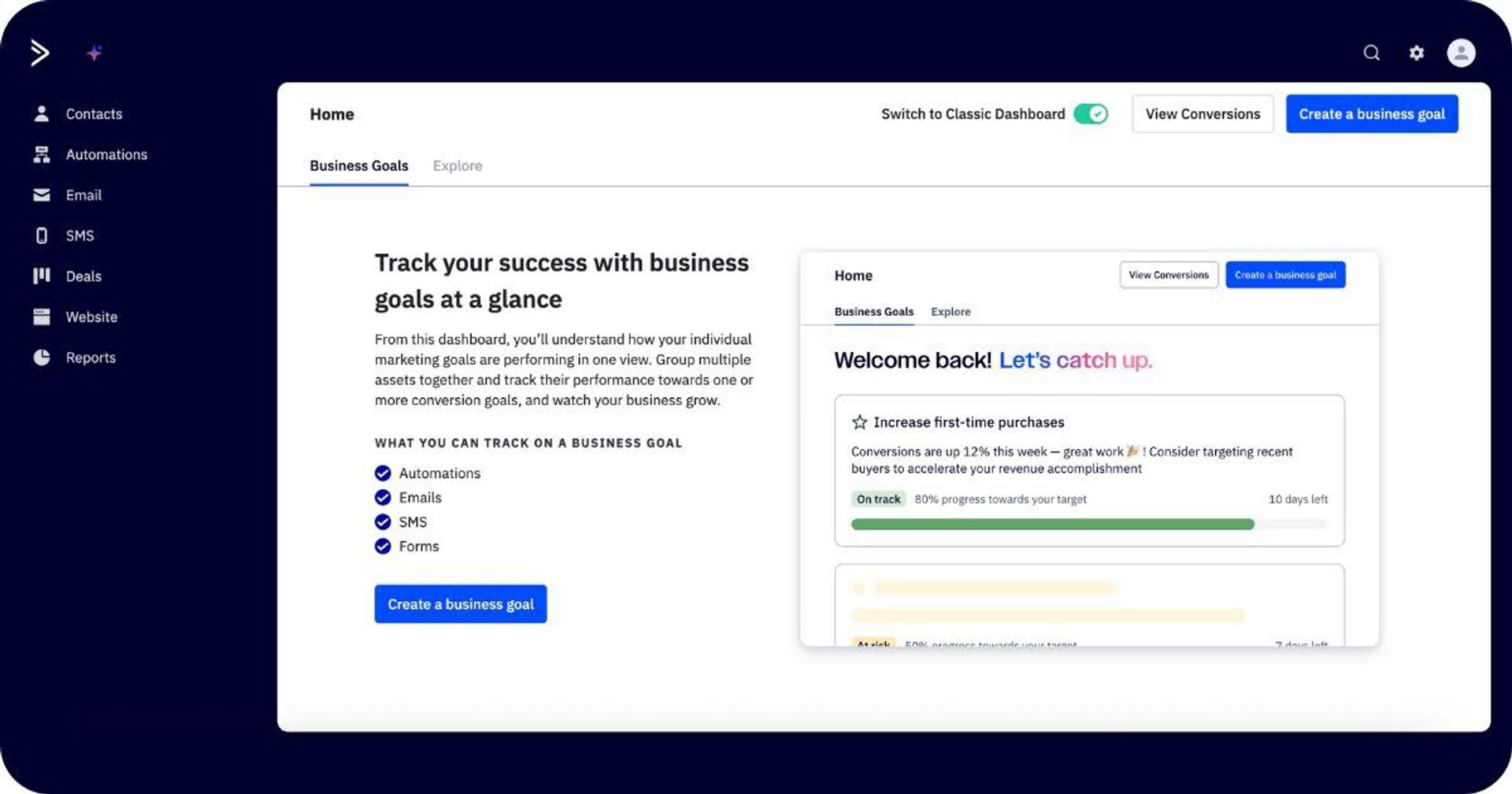
Continuez à utiliser ces deux outils ensemble pour passer moins de temps à chercher des chiffres et plus de temps à exploiter les informations recueillies.
Trouver des données clés dans le tableau de bord
Vous gagnerez en efficacité en sachant quel rapport répond à quelle question. Commencez par ces vues d’ensemble avant d’explorer les détails.
- Les rapports de campagne affichent les ouvertures, clics, désabonnements, rebonds et performances des liens pour chaque envoi. Utilisez-les pour vérifier si le message a atteint sa destination et voir quels liens ont suscité de l’intérêt.
Vous trouverez ces rapports dans Rapports → Campagnes (tous les envois) ou Campagnes → [campagne] → Afficher le rapport (pour cet envoi uniquement).
- Les rapports d’automatisation vous indiquent le nombre de personnes ayant commencé la campagne, leur position actuelle, celles qui ont terminé et celles qui ont abandonné. Utilisez cette fonction pour repérer les points de blocage ou les étapes nécessitant une approche plus souple.
Ces rapports se trouvent dans Rapports → Automatisations (agrégation) ou Automatisations → [automatisation] → Afficher les rapports. Choisissez ensuite le flux approprié.
- Les rapports de contact fournissent un historique des interactions d’un contact spécifique : e-mails reçus, ouvertures/clics, visites du site, tags et activité récente. Utilisez-les pour comprendre le parcours d’une personne en un clin d’œil.
Cliquez sur Contacts → rechercher/sélectionner un contact et ouvrez sa fiche pour la consulter.
Transformer les informations en actions
Les rapports ne sont importants que s’ils vous incitent à agir. Utilisez les informations recueillies pour apporter une petite amélioration, envoyez votre e-mail et mesurez à nouveau les résultats.
Voici quelques constats courants sur lesquels il convient d’agir rapidement :
- Faible taux d’ouverture ? Testez les lignes d’objet et pré-en-têtes de votre prochain envoi. Solution rapide : optez pour un modèle de newsletter/promotion qui a fait ses preuves et testez en A/B la ligne d’objet.
- Beaucoup de clics mais peu de conversions ? L’e-mail remplit sa fonction. Améliorez la page de renvoi. Commencez par clarifier le titre et optimiser le CTA pour réduire les frictions.
- Performances solides sur ce segment ? Proposez davantage de contenu. Essayez d’envoyer un contenu approfondi ou des promotions personnalisées (en anglais) pour maintenir la dynamique.
- L’engagement diminue avec le temps ? Lancez une campagne de reconquête légère pour réactiver les contacts inactifs (en anglais) et nettoyez votre liste.
Vous ne savez pas par où commencer ? Nous allons vous guider :
- Les segments suggérés par l’IA repèrent les groupes les plus susceptibles de se convertir, de se désabonner ou de se réengager, puis adaptent votre prochain message à leur comportement.
- Active Intelligence fournit des optimisations sur mesure, accessibles en un clic, qui appliquent instantanément des améliorations basées sur les données.
Lorsque vous serez prêt à agir, Active Intelligence pourra également s’en charger. Il vous suffira de le demander et il commencera à créer une campagne en quelques secondes. Plus besoin de partir de zéro. Vous en êtes déjà à la dernière étape avec une ébauche prête à l’emploi, vous permettant de vous concentrer sur l’essentiel.
ActiveCampaign est-il surdimensionné (par rapport à mes besoins) ?
Réponse courte : non. ActiveCampaign n’est pas surdimensionné. Il ne nécessite pas une configuration complexe pour être utile et performant. Avec une simple liste, quelques tags, un formulaire basique, un e-mail (comme une newsletter) et un court message de bienvenue, vous pouvez aller très loin.
Un simple flux d’e-mails personnalisé peut donner des résultats remarquables. Jetez un œil à la série de témoignages (en anglais) d’Apple Rose Beauty, qui a permis d’augmenter les ventes en ligne de 300 % sans embauche supplémentaire.
Les fonctionnalités avancées sont optionnelles : modèles et assistants IA sont disponibles lorsque vous en avez besoin, pas avant.
Imaginez une solution parfaitement adaptée dès le départ, qui s’adapte pour être suffisamment puissante lorsque vous êtes prêt. Vous pouvez démarrer en un après-midi, puis affiner au fur et à mesure que votre stratégie se développe, sans changer d’outils ni tout recréer.
Ne nous croyez pas sur parole. Découvrez ce que nos clients en disent…
« Le kit de marque avec IA d’ActiveCampaign a permis d’intégrer très facilement nos logos et notre déclaration de mission, et je n’ai plus à me soucier d’ajuster les polices et les couleurs à chaque fois que je crée un e-mail. » – Adam Sakry, Spécialiste en marketing numérique, YMCA d’Alexandrie
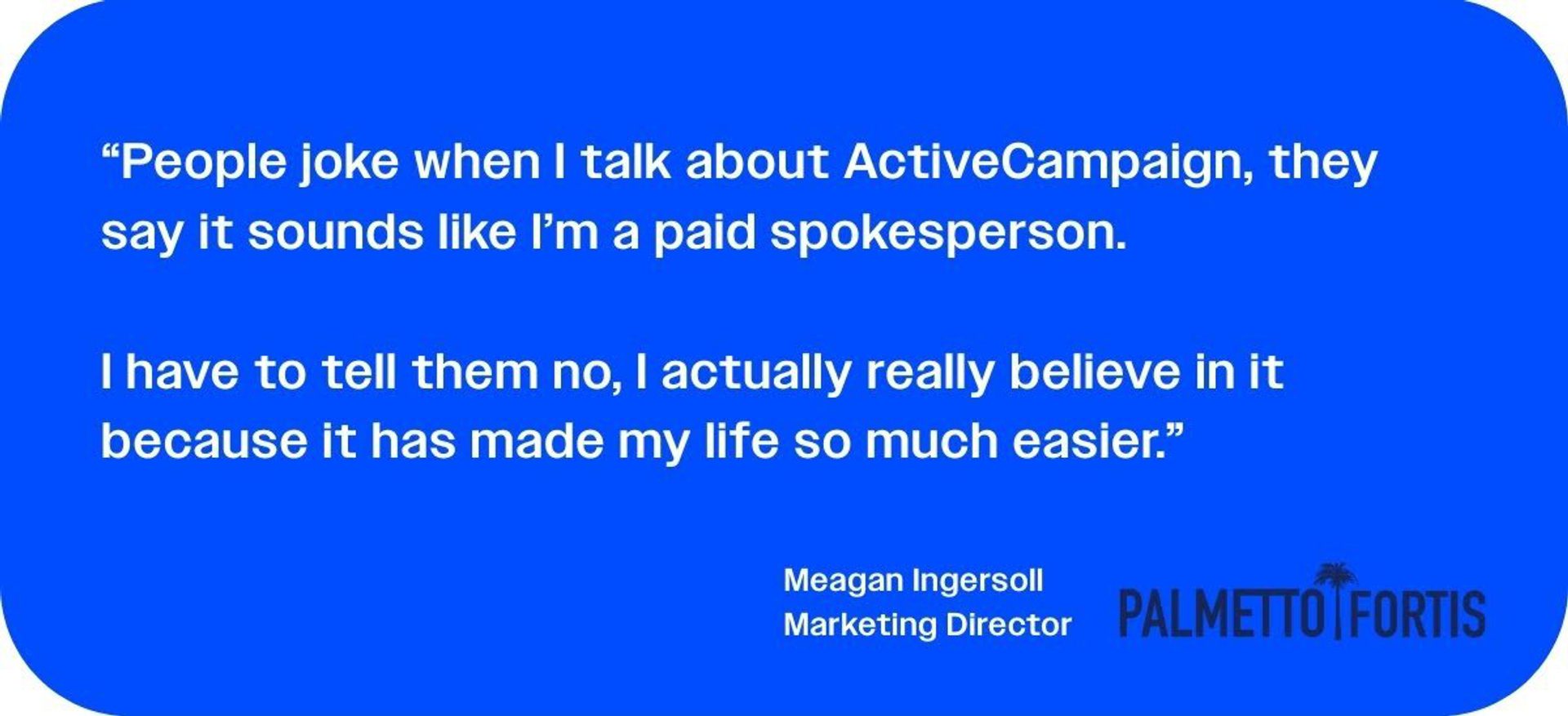
« Les gens rigolent quand je leur parle d’ActiveCampaign, ils me demandent si je suis payée pour dire ça, si je suis leur porte-parole. Je me vois contrainte de nier, je crois vraiment en cette formule, elle m’a rendu la vie tellement plus facile. »
— Meagan Ingersoll, Directrice du marketing
« Même avec un budget limité, vous pouvez démarrer petit et bénéficier d’une solution tout-en-un. Elle inclut non seulement le marketing par e-mail, mais aussi l’automatisation, un CRM, le marketing par SMS et bien plus encore. De plus, elle est facile à utiliser. » – Rafal Rejzerewicz, cofondateur. Krajowe Centrum Edukacyjne (en anglais)
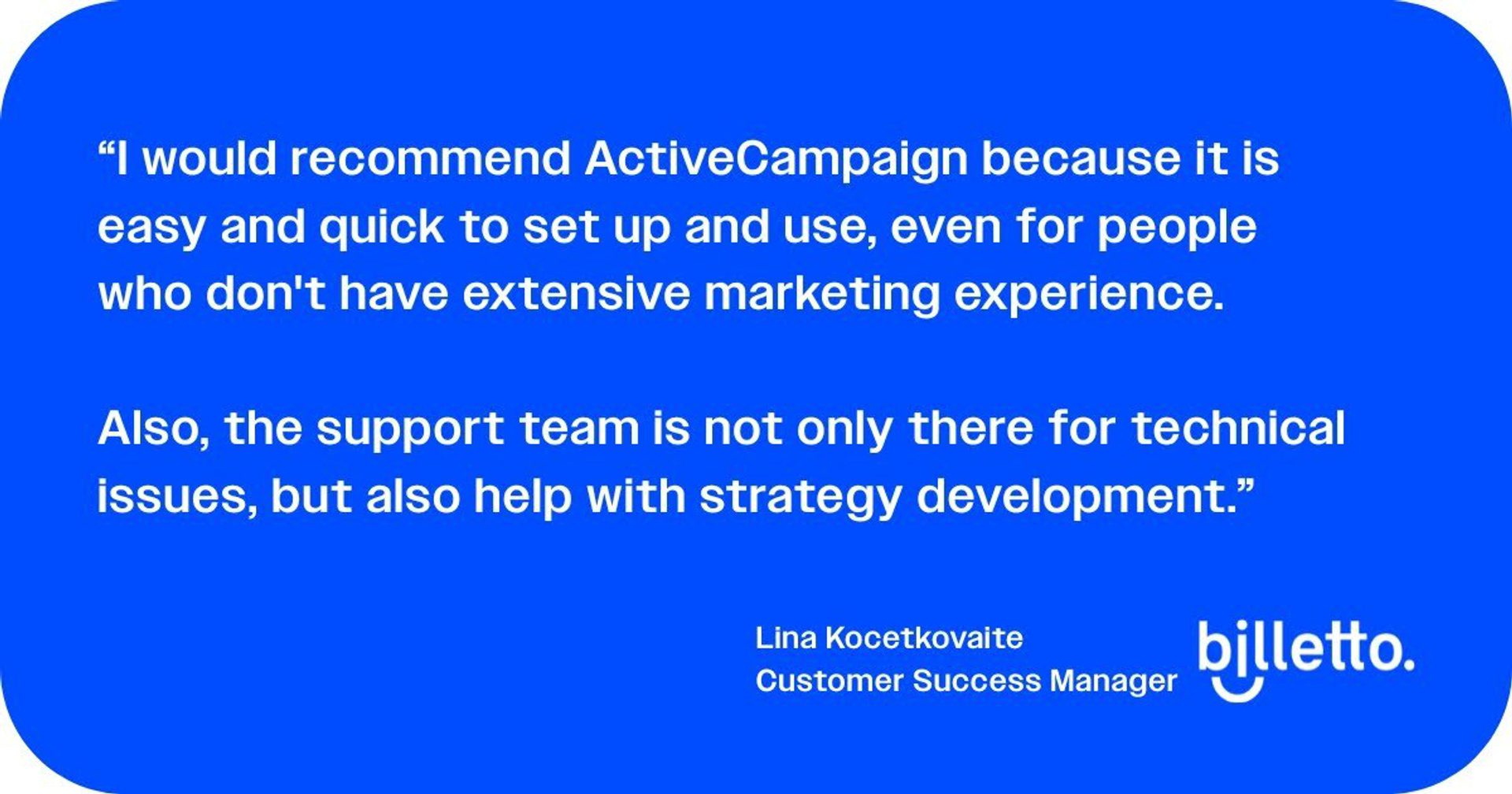
« Je recommande ActiveCampaign pour sa facilité et sa rapidité de configuration et d’utilisation, même pour les personnes n’ayant pas une grande expérience du marketing. En outre, l’équipe d’assistance est là pour résoudre les problèmes techniques, mais aussi pour aider à l’élaboration de stratégies. »
— Lina Kocetkovaite, Customer Success Manager
« J’apprécie vraiment la facilité avec laquelle j’ai intégré ActiveCampaign à mes systèmes d’entreprise. Les automatisations me font gagner du temps, l’interface est intuitive et je peux suivre l’engagement de manière à avoir une vision claire de ce qui fonctionne. » Sheldon V.
« Je ne suis pas un expert en technologie, donc j’ai besoin de programmes faciles à utiliser. J’ai testé quelques autres applications et ActiveCampaign était la meilleure. » Joe P.
ActiveCampaign : plus simple que vous ne le pensez, plus puissant que vous ne l’imaginez
Aucun autre outil n’offre une telle simplicité d’utilisation et une telle puissance. Imaginez : deux fois plus d’efforts de configuration pour dix fois plus de puissance.
Les avantages d’ActiveCampaign font toute la différence en matière de déploiement et d’évolution. N’oubliez pas :
- Commencez petit et progressez étape par étape. Un envoi ou un flux à la fois.
- Nommez clairement vos campagnes. Des tags et segments cohérents garantissent un ciblage et des rapports pertinents.
- Inspirez-vous avant de créer. Utilisez des modèles et des exemples, personnalisez-les ensuite.
- Fiez-vous aux résultats. Consultez les rapports, apportez une modification, puis relancez.
Votre première automatisation est plus proche que vous ne le pensez. Inscrivez-vous à l’essai gratuit de 14 jours d’ActiveCampaign et obtenez vos premiers résultats dès aujourd’hui.