Probabilmente hai sentito dire: "ActiveCampaign è efficace... ma non è difficile da configurare?"
La risposta breve è no. Le automazioni efficaci possono sembrare complicate da gestire, ma solo se si saltano le scorciatoie. In questa guida, te lo dimostreremo.
Il manuale d'uso rapido di ActiveCampaign parte dai risultati che puoi ottenere subito in modo semplice:
- Liste e tag dal valore concreto
- Una semplice campagna che i clienti aprono davvero
- Un primo flusso di lavoro di email che si esegue automaticamente
- Una sequenza di nurturing automatizzata che mantiene i lead attivi
Successivamente, ti forniremo ricette e modelli predefiniti per crescere, nonché suggerimenti utili per evitare insidie lungo il percorso. Ti mostreremo anche dove monitorare i numeri, ad esempio aperture, clic, conversioni o entrate, direttamente all'interno delle dashboard di ActiveCampaign. Imparerai a leggerli e a trasformare ogni approfondimento nella tua prossima mossa.
Se sai scrivere un'email, puoi lanciare la tua prima automazione oggi stesso. E se ti sembra difficile, la generazione di contenuti email tramite IA ti aiuterà a creare una bozza! Seguici per trarne vantaggio fin dal primo giorno e accumulare successi.
6 elementi costitutivi dei flussi di lavoro di marketing automation
Non c'è bisogno di un progetto complesso per ottenere valore. Questi sei semplici elementi ti forniranno l'essenziale: un sistema funzionante che acquisisce i lead, li accoglie e li spinge all'acquisto. E tutto questo con il pilota automatico.
Ecco le basi da cui partiremo:
- Liste e tag: una base di contatti ordinata per sapere sempre chi è chi.
- Segmenti: gruppi intelligenti (ad esempio, "coinvolti negli ultimi 30 giorni") per invii mirati.
- Moduli: trasforma il traffico in iscrizioni con un'offerta chiara.
- Prima campagna (newsletter): un invio semplice e ripetibile.
- Monitoraggio degli eventi e del sito: scopri cosa fanno le persone, non solo cosa aprono.
- Automazione di base: un flusso "sempre attivo" che aumenta i risultati.
Passeremo in rassegna ogni elemento costitutivo con il percorso più rapido da realizzare, in modo che si possa lanciarlo oggi stesso e perfezionarlo man mano.
Elemento costitutivo 1. Organizza i contatti con liste e tag (in 2 minuti)
Organizzare i contatti fin dal primo giorno semplifica tutto il resto. Il modo per farlo al meglio è utilizzare liste e tag.
Le liste sono ampi contenitori di autorizzazioni. La maggior parte dei piccoli team ha bisogno di una sola lista per tutti gli iscritti, che rappresenta "le persone che hanno scelto di ricevere nostre comunicazioni". Potresti aver bisogno di liste aggiuntive in futuro, ad esempio se ti occupi di più prodotti, brand o aree geografiche, ma inizieremo con una.
I tag sono etichette flessibili che puoi aggiungere e rimuovere liberamente. Usali per aggiungere dettagli significativi, monitorare interessi, fonti, traguardi, caratteristiche o comportamenti (ad esempio, regione-usa, interesse-nuove-uscite, carrello-abbandonato, vip). I tag sono il segreto per un targeting preciso e per l'attivazione delle automazioni.
Una buona regola generale è avere una lista e molti tag. Le liste possono controllare le autorizzazioni di invio, mentre i tag controllano chi riceve cosa e quando.
Passaggio 1: crea la lista principale
- Nella dashboard di ActiveCampaign, vai su Contatti → Liste.
- Fai clic su Aggiungi una lista. Rinominala Lista principale e aggiungi una breve descrizione come "Iscritti al marketing principale"
- Fai clic su Aggiungi. Questa sarà la destinazione predefinita per i contatti.
Passaggio 2: importa i contatti
Puoi iniziare con qualsiasi file CSV (dal tuo negozio, CRM o strumento per newsletter).
- Nel menu di navigazione a sinistra, apri Contatti e fai clic su Importa.
- Carica il file CSV. Vedrai una schermata di mappatura. Associa ogni colonna a un campo (ad esempio, Email, Nome, Cognome). Il campo Email è obbligatorio.
- In Aggiungi alla lista, scegli la lista principale.
- Fai clic su Importa. ActiveCampaign creerà o aggiornerà i contatti e li inserirà nella lista selezionata.
Una presentazione animata che mostra come importare contatti in ActiveCampaign da un file CSV.
Passaggio 3: stabilisci un semplice schema di tag
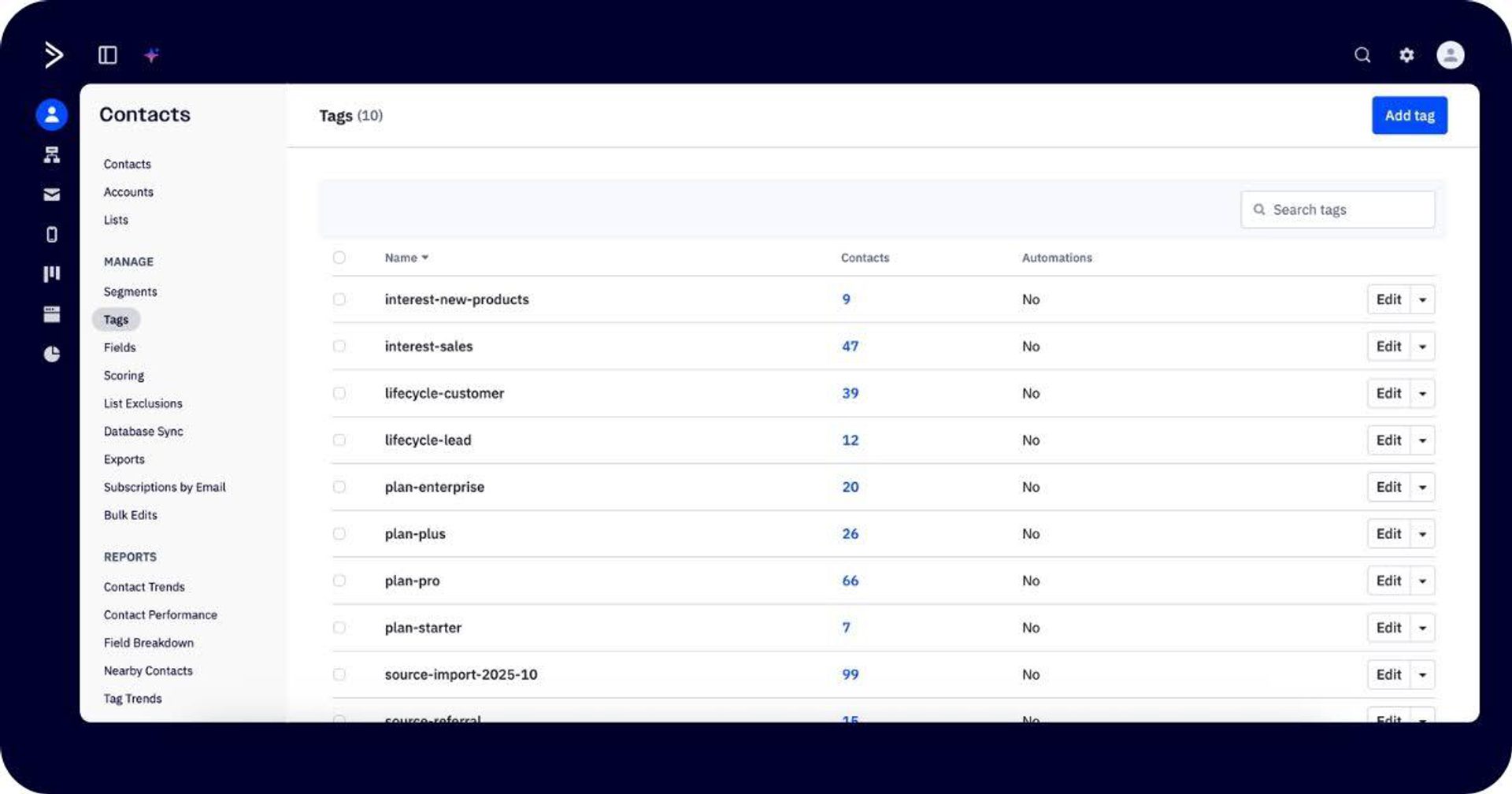
Scegli alcune categorie di tag che utilizzerai effettivamente. Ad esempio:
- Fonte: come sono arrivati qui (ad esempio, fonte-importazione-2025-10, fonte-referral).
- Ciclo di vita: in quale fase di trovano nel percorso con te (ad esempio, ciclo-di-vita-lead, ciclo-di-vita-cliente).
- Interesse/argomento: cosa interessa loro a un livello generale (ad esempio, interesse-vendite, interesse-nuovi-prodotti).
Puoi scegliere di applicare un tag a tutti quando importi nuovi contatti. È una buona idea farlo per tenere traccia della fonte.
Suggerimento utile: le convenzioni di denominazione standardizzate ti aiuteranno in futuro, quindi decidi in anticipo. Ecco alcune linee guida da seguire sempre:
- Utilizza i prefissi per raggruppare, ad esempio fonte-*, ciclo-di-vita-*, stato-*, comportamento-*, interesse-*, ruolo-*, regione-*, lingua-*, evento-*, piano-*.
- Usa tag brevi, specifici e mirati.
Elemento costituivo 2. Segmenta facilmente i gruppi di pubblico in base a comportamenti e condizioni
Le liste e i tag danno struttura, mentre i segmenti offrono precisione. Un segmento è un gruppo di contatti intelligente e dinamico basato su trigger comportamentali, ad esempio "ha il tag interesse-nuovi-prodotti E ha fatto clic su una email negli ultimi 30 giorni". Man mano che le persone diventano idonee e meno, entrano ed escono automaticamente, così puoi definire il tuo target con sicurezza e non avrai bisogno di ricostruire i segmenti.
Passaggio 1: crea il primo segmento
Costruiamo il primo segmento. Creeremo un semplice pubblico "interessato e attivo" che puoi riutilizzare.
- Vai su Contatti → Barra di ricerca → Ricerca avanzata.
- Fai clic su Aggiungi condizione e seleziona Tag → Esiste → digita/seleziona interesse-nuovi-prodotti (o il proprio tag di interesse).
- Fai clic su Aggiungi un'altra condizione e scegli Coinvolgimento (o Azioni → Ha aperto) → Ha aperto una campagna → Negli ultimi → 30 giorni.
- Assicurati che l'operatore sia E (entrambi devono essere veri).
- Fai clic su Cerca per visualizzare l'anteprima dei risultati.
- Fai clic su Salva come segmento, assegnando un nome chiaro (ad es, coinvolto-interesse-nuovi-prodotti-30-giorni) e salva.
Questo segmento si rivolge in modo intelligente alle persone che si interessano di nuovi prodotti e sono attualmente coinvolti, l'ideale per promozioni lampo o contenuti informativi.
In altre piattaforme, il generatore di segmenti si trova in un unico posto e vi si può accedere solo lì. In ActiveCampaign, Generatore di segmenti è una funzionalità fluttuante, quindi è possibile creare segmenti "al volo" in diversi luoghi:
- Campagne → quando scegli i destinatari, fai clic su Segmenta liste selezionate per rivolgersi a un sottoinsieme specifico.
- Contatti → fai clic su Ricerca avanzata per filtrare utilizzando il generatore di segmenti, quindi Salva come segmento per riutilizzarlo.
- Automazioni → aggiungi una condizione if/else (o Obiettivo) e usa il generatore per differenziare i percorsi in base a comportamenti/attributi.
Creare e riutilizzare i segmenti nella piattaforma di ActiveCampaign è semplice. Questo esempio illustra come creare un segmento in base a chi ha aperto un'email relativa a nuovi prodotti.
Puoi salvare un segmento una volta e riutilizzarlo ovunque tu veda l'opzione Segmento.
Elemento costitutivo 3. Configura un modulo rapido per inviare nuovi contatti alla tua lista
Quando qualcuno si registra sul tuo sito, vuoi che accadano automaticamente due cose: la persona deve essere aggiunta alla tua Lista principale e le deve essere assegnato un tag fonte per sapere da dove proviene. I moduli fanno esattamente questo. Sono la porta d'ingresso del tuo marketing.
Punta sulla semplicità fin dal primo giorno: un modulo pulito, una lista, un tag. Vediamo come trasformare i visitatori del sito web in contatti raccogliendo le informazioni di base e inviando questi contatti direttamente al tuo database.
Passaggio 1: crea un modulo di registrazione di base
- Nel menu di navigazione a sinistra, vai su Sito web → Moduli e fai clic su Crea un modulo.
- Dai un nome chiaro, ad esempio Iscrizione alla newsletter, e scegli Inline come stile del modulo (facile da incorporare in qualsiasi pagina).
Passaggio 2: collega il modulo alla lista principale
- In Azioni del modulo, fai clic su + Aggiungi azione → Iscrivi alla lista.
- Seleziona Lista principale e salva.
- Se vuoi utilizzare il doppio opt-in, ActiveCampaign può impostarlo automaticamente per te e fornisce anche un modello di email predefinito che puoi personalizzare in seguito.
Passaggio 3: personalizza il modulo
- Aggiungi solo i campi essenziali: Email (obbligatorio) e Nome sono sufficienti per iniziare. Meno campi = maggiore conversione.
- Fai clic su Opzioni per impostare cosa succede dopo l'invio.
Passaggio 4: applica un tag utile all'invio
Ricordati di usare i tag di fonte per mantenere i contatti organizzati.
- Sempre nella barra laterale Opzioni, fai clic su + Aggiungi azione → Aggiungi tag.
- Inserisci un tag breve e descrittivo, ad esempio fonte-modulo-newsletter.
- Salva. Ogni nuovo iscritto a partire da questo modulo arriverà con quel tag associato.
Passaggio 5: pubblica il modulo sul sito
- Fai clic su Integra.
- Scegli un metodo di pubblicazione:
- Codice di incorporamento (ideale per il controllo completo su posizionamento e stile)
Incolla il codice direttamente nel tuo sito o CMS. È l'ideale se tu o il tuo team web potete modificare l'HTML del sito. Gli aggiornamenti al modulo si sincronizzano automaticamente, ma la personalizzazione del design potrebbe richiedere modifiche CSS.
- Plugin WordPress (veloce e facile da usare per i siti WordPress)
Utilizza il plugin ActiveCampaign per inserire il modulo tramite un blocco o un widget, senza bisogno di programmazione. È ottimo per gli esperti di marketing che gestiscono i contenuti direttamente, ma offre meno flessibilità rispetto al codice di incorporamento grezzo.
- Link diretto (opzione più veloce, non sono necessarie modifiche al sito)
Utilizza l'URL di un modulo ospitato fornito da ActiveCampaign. È perfetto per i test, la condivisione sui social media o l'acquisizione di contatti prima che il sito sia pronto. Tuttavia, potrebbe non integrarsi con il design del sito.
- Posizionalo in un punto ben visibile, come header, footer, barra laterale del blog o una landing page dedicata con un'offerta chiara.
Come impostare un modulo in ActiveCampaign che aggiunga automaticamente un utente a una lista di iscrizione alla newsletter.
È possibile testare rapidamente il modulo inviando un'email di prova, quindi aprendo Contatti e verificando la presenza del contatto nella Lista principale.
Elemento costitutivo 4. Aggiungi facilmente il monitoraggio del sito per vedere come interagiscono le persone con il sito web
Il monitoraggio del sito registra le pagine che i contatti noti visitano sul tuo sito (come /prezzi o /blog/nome-del-post), in modo da poter segmentare e fare follow-up in base al comportamento effettivo, e non alle supposizioni.
Passaggio 1: attivalo
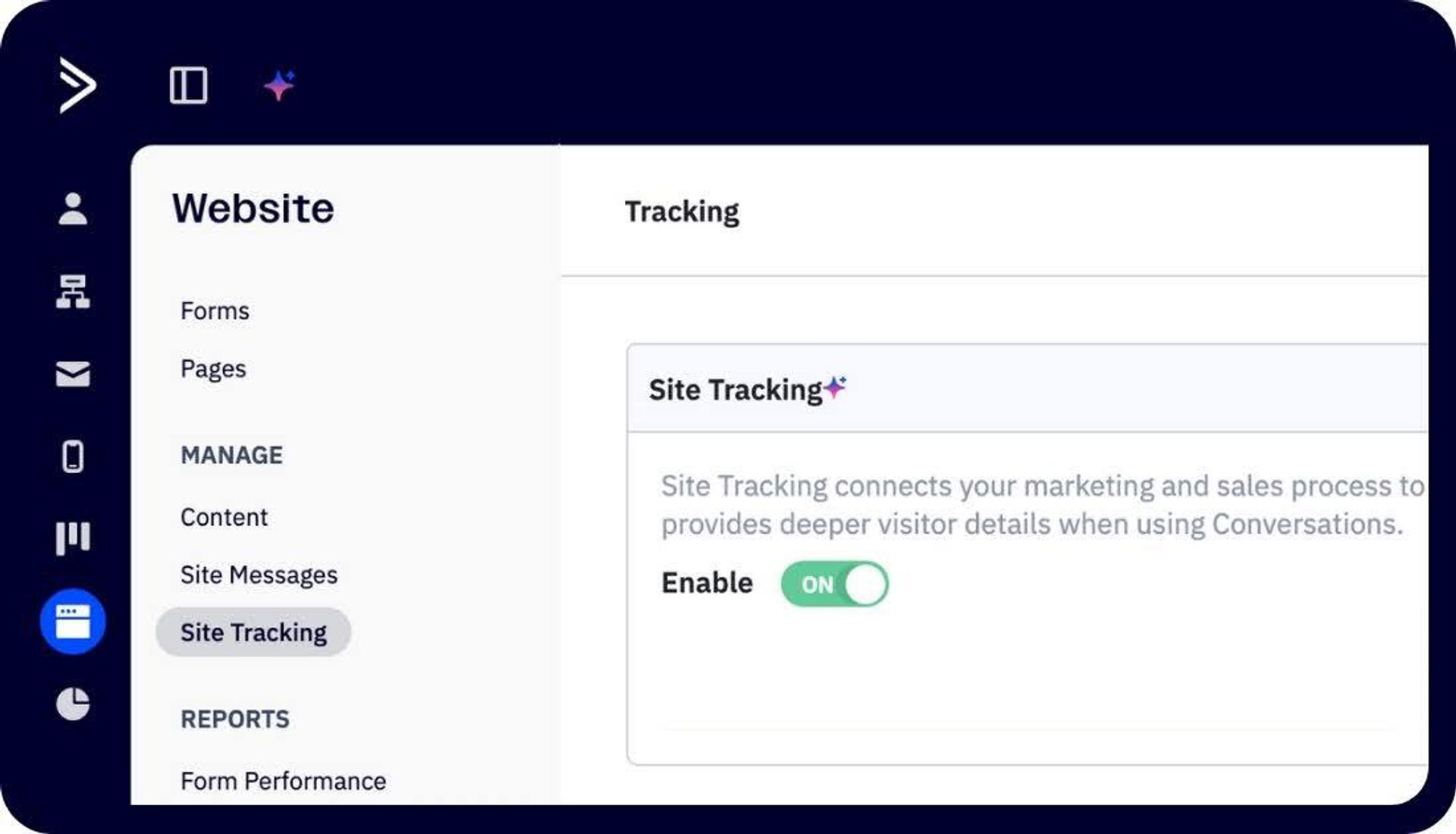
- Vai su Sito web → Monitoraggio del sito.
- In Domini autorizzati, aggiungi il tuo dominio (ad esempio, esempio.com) → Salva. Questo indica ad ActiveCampaign su quali siti consenti il monitoraggio.
- Imposta Monitoraggio del sito su attivo.
Passaggio 2: installa il codice di monitoraggio
- Copia il frammento mostrato nella pagina di monitoraggio.
- Puoi aggiungere il codice di monitoraggio in diversi modi:
- Installazione manuale (il metodo più comune): copia il codice e incollalo subito prima di </head> o </body> su ogni pagina (il tema/modello di solito include header/footer globale).
- Google Tag Manager: crea un nuovo tag HTML personalizzato, incolla il frammento, imposta Tutte le pagine e pubblica.
- WordPress/Shopify: usa l'iniettore di header/footer del tuo tema o un'app/plugin leggero per "header scripts" per incollare il frammento una sola volta.
Passaggio 3: identifica un contatto (in modo che le visite siano collegate a una persona)
Il monitoraggio del sito associa le visite ai contatti noti. Il modo più semplice per identificare qualcuno è quando fa clic su un link in una delle tue email. ActiveCampaign aggiunge automaticamente un identificativo dopo il primo clic.
- Inviati un'email di prova da ActiveCampaign e fai clic su un link al tuo sito.
- Dopo il primo clic, le visualizzazioni delle pagine da parte tua inizieranno ad apparire nel tuo record di contatto.
- Apri Contatti → il tuo contatto e cerca le attività recenti Sito ed eventi (URL delle pagine) per verificare che funzioni.
Passaggio 4: crea un segmento semplice a partire dalle visite alla pagina
I dati di monitoraggio del sito sono una risorsa preziosa per creare messaggi mirati. Ad esempio, potresti inviare una guida comparativa agli utenti che hanno visitato la tua pagina dei prezzi, ma non hanno ancora effettuato un acquisto.
- Vai su Contatti → Ricerca avanzata.
- Aggiungi condizione → Sito web → Ha visitato e inserisci un URL o parte di un URL (ad esempio, /prezzi).
- Fai clic su Cerca per visualizzare l'anteprima, quindi su Salva come segmento.
Elemento costitutivo 5. Invia oggi stesso la prima campagna email
Il primo invio deve essere semplice. Inizia con un invio mirato, poi aggiungi un flusso sempre attivo.
Un'ottima scelta per ottenere subito un risultato è una newsletter: un invio semplice e ripetibile che mantiene il pubblico attivo.
Passaggio 1: crea la newsletter
- Vai su Email → Campagne → Crea la tua prima campagna.
- Dai un nome chiaro (ad esempio, newsletter-ottobre-settimana-2).
- Seleziona il tipo di campagna Standard per il tuo primo invio.
- Scegli Crea con designer per email per lavorare da un modello.
- Scegli un design pulito dai modelli Base o Predefinito, un oggetto chiaro, un layout semplice con 3-5 frasi di testo e una CTA principale. Puoi personalizzare tutto in un secondo momento: oggi la velocità è più importante della perfezione.
Inizia con un modello precostituito dalla libreria di modelli di ActiveCampaign e, in pochi clic, puoi avere la tua newsletter pronta per l'uso.
Passaggio 2: distribuisci una newsletter alla tua lista
- Scegli i destinatari: seleziona Lista principale o fai clic su Segmenta liste selezionate per indirizzare un segmento salvato.
- Inviati una email di prova per verificare che i link funzionino e che tutto sia a posto.
- Infine, Invia ora o Programma.
Una volta acquisita la padronanza, sarà facile configurare tutte le campagne essenziali e potrai passare alla creazione di trigger che attivano serie di email o flussi di lavoro "sempre attivi" in più fasi. Questi vengono eseguiti ogni volta che un contatto attiva uno specifico trigger. A differenza delle campagne una tantum, continuano a lavorare in background.
Alcuni flussi di lavoro di base che potresti voler esplorare fin dall'inizio includono:
- Una serie di email di benvenuto che saluta i nuovi iscritti, stabilisce le aspettative e condivide risorse utili.
- Un flusso di lavoro di onboarding che guida i nuovi clienti attraverso le fasi di configurazione, i suggerimenti per l'attivazione e i risultati rapidi.
- Un flusso di nurturing a ciclo lungo per acquisti complessi, che offre contenuti informativi, convalida sociale e brevi check-in per un periodo di drip prolungato.
- Un flusso di ri-coinvolgimento (in inglese) che mira a riconquistare con discrezione i contatti silenziosi ravvivando l'interesse o eliminando in modo netto gli inattivi.
Elemento costitutivo 6. Automatizza i flussi di lavoro per risparmiare tempo (impostali una volta e lasciali funzionare)
Con ActiveCampaign, configurare le automazioni di base richiede solo pochi minuti. Se non hai familiarità con i flussi di lavoro e cerchi un modo rapido per iniziare, la cosa migliore è utilizzare un modello di automazione (in inglese) già pronto che assembli i passaggi per te.
Proviamo a usare la ricetta del Promemoria del carrello abbandonato (in inglese). È semplice da implementare e offre un ottimo ritorno sull'investimento. Immagina che un cliente abbia lasciato degli articoli nel carrello senza acquistarli e tu vuoi inviare un promemoria.
Passaggio 1: collega il tuo negozio
- Vai su Impostazioni → Integrazioni.
- Connetti la tua piattaforma di e-commerce (ad esempio, Shopify, WooCommerce, BigCommerce).
- Dopo il collegamento, gli eventi del carrello (come aggiunte, checkout e acquisti) si sincronizzeranno automaticamente con ActiveCampaign. Verifica che i dati siano corretti.
Passaggio 2: crea l'automazione del carrello abbandonato
- Vai su Automazioni → Crea un'automazione → Sfoglia ricette.
- Cerca "Carrello abbandonato" e seleziona la ricetta predefinita.
ActiveCampaign offre ricette di automazione precostituite, tra cui questa per i carrelli abbandonati. In alternativa, è possibile costruirne una da zero.
Passaggio 3: personalizza il percorso
- Imposta il ritardo, in genere 4-24 ore dopo l'abbandono del carrello.
- Modifica l'email: fai in modo che sia breve, verifica che gli articoli dinamici del carrello siano inclusi e aggiungi una CTA chiara per tornare al checkout.
- Assicurati che ci sia una condizione di uscita (di solito inclusa) per garantire che i contatti escano automaticamente dall'automazione se completano l'ordine.
- Attiva l'automazione.
Una volta attivata, l'automazione viene eseguita automaticamente, senza invio manuale. Puoi impostarla e non pensarci più.
Se hai usato Mailchimp, ti sembrerà familiare. Impostare una semplice campagna è sostanzialmente la stessa cosa. Entrambe le piattaforme forniscono modelli di automazione per un promemoria del carrello abbandonato con editor e flussi di pianificazione semplici in modo analogo.
La differenza si vede più avanti. In una fase più avanzata di segmentazione e interazioni combinate, ActiveCampaign permetterà di estendere lo stesso flusso senza cambiare strumenti o ricostruire la logica altrove. Sarai in grado di:
- Creare ramificazioni per intento/valore: suddividi in base al valore del carrello, alla categoria di prodotto o al numero di articoli.
- Attivare follow-up basati sul comportamento: se gli utenti fanno clic ma non acquistano, viene inviato automaticamente un breve promemoria; se acquistano, escono e viene aggiunto un tag ciclo-di-vita- cliente.
- Accumulare messaggi senza caos: aggiungi un secondo/terzo promemoria con un targeting più preciso.
- Sovrapporre opzioni cross-channel: aggiungi un SMS o un messaggio sul sito per i carrelli di alto valore, senza dover utilizzare strumenti aggiuntivi.
- Suggerire flussi di lavoro del team: notifica le vendite o l'assistenza per i VIP; registra tag/eventi per una creazione di report più chiara in seguito.
L'aspetto migliore è che le ricette e i modelli di automazione di ActiveCampaign possono svolgere il lavoro più pesante. Non dovrai svolgere alcuna attività manuale complessa per raggiungere i clienti al momento giusto.
Cresci più velocemente con modelli di email e automazione precostituiti
Al momento di espandersi, le risorse precostruite di ActiveCampaign ti permettono di aggiungere funzioni avanzate in pochi minuti, e non in settimane. I modelli gestiscono il design. Le ricette definiscono la logica. E gli agenti AI assemblano entrambi gli aspetti a partire da un semplice prompt in inglese. Puoi saltare la parte più difficile per concretizzare subito le idee che avevi messo da parte (drip, win-back, recupero del carrello, percorsi in più passaggi) in pochi semplici clic.
Modelli email: oltre 250 modelli email reattivi eliminano il lavoro collegato a layout e styling in modo da poterti concentrare su messaggio e CTA, nonché aggiungere nuovi invii per ogni esigenza di marketing senza rallentamenti.
Dove trovarli: vai su Campagne → Nuova campagna → Standard → Modelli.
Modelli di automazione: offriamo oltre 950 modelli di automazione (in inglese) per i settori e i casi d'uso più comuni, in modo da non dover mai ripartire da zero.
Dove trovarli: vai su Automazioni → Creare un'automazione → Sfoglia ricette (ricerca per obiettivo).
Active Intelligence: il percorso più rapido verso l'automazione è l'utilizzo della nostra piattaforma di marketing autonomo basata sull'IA. Descrivi l'obiettivo in un linguaggio semplice ("coinvolgi di nuovo i lettori silenziosi nell'arco di due settimane") e gli agenti AI sceglieranno le ricette giuste, inseriranno trigger/tempi e redigeranno le email da rivedere e attivare.
Per saperne di più sull'utilizzo degli agenti AI nelle automazioni, guarda il nostro video qui sotto.
Questi strumenti semplificano l'apprendimento, evitando di dover approfondire aspetti tecnici man mano che la strategia si evolve. Anziché complicarsi, il tuo marketing crescerà esponenzialmente.
Integra queste automazioni collaudate per migliorare i risultati
Alcune automazioni ad alto impatto che potresti voler provare ad aggiungere con modelli e ricette includono:
- Follow-up basati sugli interessi di navigazione: quando una persona visualizza ripetutamente una categoria di prodotti, invia una breve guida o un confronto per mantenere vivo l'interesse e spingerla verso una decisione.
- Inviti a consulenze/demo: se un contatto fa clic sui prezzi due volte in una settimana o trascorre 90 secondi su una pagina di confronto, offri un appuntamento in calendario con un solo clic per cogliere l'interesse nel momento più importante.
- Vantaggi esclusivi ed esperienze sorpresa per i VIP: riconosci i contatti che spendono molto o che sono molto coinvolti con un vantaggio occasionale. Minimo sforzo, massimo impatto sulla fedeltà.
- Referral e recensioni: quando qualcuno lascia un feedback positivo o effettua un rinnovo, chiedi recensioni o referral nel momento di massima soddisfazione.
- Recupero di account a rischio: rileva periodi di inattività o rallentamenti nell'adozione dei servizi in abbonamento e invia un suggerimento mirato, un breve video Loom o una nota "Posso aiutarti?" per salvare gli account prima che abbandonino.
Inizia con una o due automazioni che si adattino al tuo funnel, lasciale in esecuzione per una settimana e controlla i report. Se funzionano, vedrai meno invii manuali, più attività da parte dei lead, entrate più stabili e più tempo da dedicare al prossimo traguardo.
Come navigare tra i report e la dashboard di ActiveCampaign senza perdersi
Non è necessario essere un esperto di dati per trarre valore dai report di ActiveCampaign. Le dashboard di reporting possono sembrare complesse a prima vista, ma sono molto più semplici una volta che si sa cosa si sta cercando. ActiveCampaign mantiene l'essenziale in primo piano e gli approfondimenti a portata di clic. Inizia con sicurezza: gli approfondimenti di cui hai bisogno sono facili da trovare.
Identifica le metriche da misurare
Prima di fare clic su un report, decidi cosa intendi per "accettabile". Alcune metriche di base ti diranno, a colpo d'occhio, se il messaggio è arrivato a destinazione e cosa migliorare.
Metriche di base di email marketing:
- Tassi di apertura: le persone prestano attenzione?
- Click-through: fanno il passo successivo?
- Annullamento delle iscrizioni: il tuo messaggio colpisce o manca il bersaglio?
- Monitoraggio delle conversioni (se impostato): collega gli sforzi di marketing alle vendite/entrate.
È importante ricordare che le metriche dell'email marketing e quelle dell'SMS marketing (in inglese) sono separate, quindi assicurati di aver mappato gli obiettivi in base ai canali di distribuzione.
Tieni a mente le metriche di base e leggerai i report con sicurezza. Tutto il resto è un dettaglio da approfondire una volta che le basi saranno solide.
Utilizza gli approfondimenti intelligenti per comprendere i dati
Non è necessario scavare alla ricerca di dati per vedere cosa sta funzionando in ActiveCampaign. Tutto ciò che devi fare è chiedere. Con Active Intelligence per i report, è possibile digitare messaggi in linguaggio naturale direttamente all'interno della dashboard, ad esempio:
"Dimmi qual è stato l'andamento delle mie campagne più recenti" o "Quali sono le automazioni che determinano il maggior numero di conversioni?"
Active Intelligence analizza istantaneamente le prestazioni e fornisce una risposta diretta alla domanda.
Abbina questo strumento a Obiettivi aziendali per tenere traccia di come tutte le attività di marketing contribuiscono al raggiungimento di obiettivi specifici. Obiettivi aziendali riunisce i dati delle campagne, delle automazioni, degli SMS e dei moduli per monitorare il loro impatto collettivo su un obiettivo specifico, come l'avvio di una prova o l'acquisto.
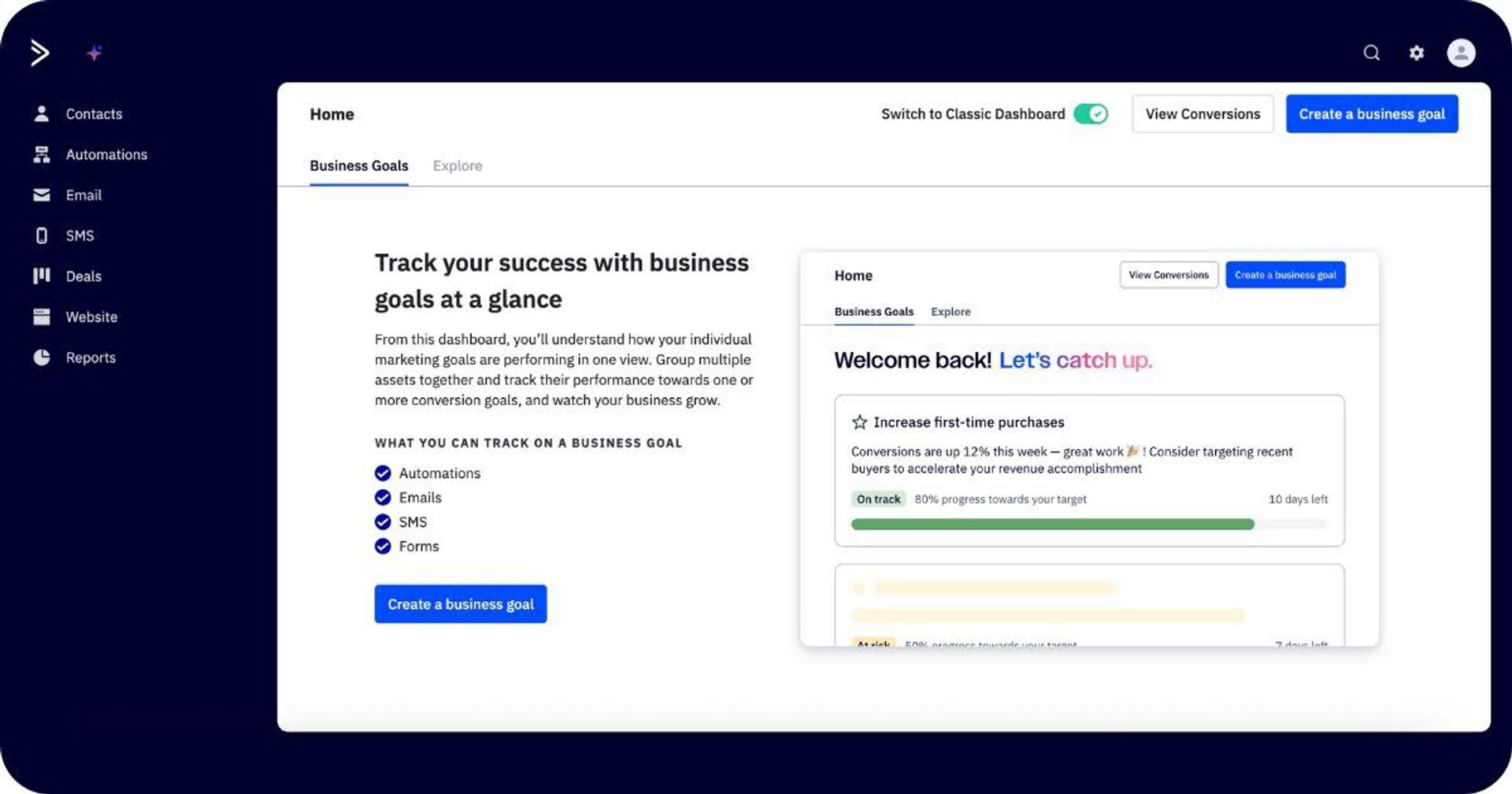
Continua a usare questi due strumenti insieme per passare meno tempo a cercare numeri e più tempo a trasformare gli approfondimenti in azioni.
Trova i dati chiave nella dashboard
Sarai più veloce quando saprai quale report risponde a quale domanda. Inizia con queste visualizzazioni di alto livello prima di approfondire.
- I report campagne mostrano aperture, clic, annullamento delle iscrizioni, rimbalzi e prestazioni dei link per ogni invio. Usali per vedere se il messaggio è stato recapitato e quali link hanno suscitato interesse.
Li trovi in Report → Campagne (tutti gli invii) o Campagne → [campagna] → Visualizza report (solo quell'invio).
- I report automazioni ti dicono quante persone sono entrate, a che punto si trovano ora, chi ha completato e dove ha abbandonato. Utilizza questa funzione per individuare colli di bottiglia o passaggi che necessitano di un intervento più leggero.
Questi elementi si trovano in Report → Automazioni (rollup) o Automazioni → [automazione] → Visualizza report. Quindi scegli il flusso pertinente.
- I report contatti forniscono i record del coinvolgimento di un contatto specifico nel tempo: email ricevute, aperture/clic, visite al sito, tag e attività recenti. Utilizzali per comprendere il percorso di una persona a colpo d'occhio.
Fai clic su Contatti → cerca/seleziona un contatto e apri il suo record per visualizzarlo.
Trasforma gli approfondimenti in azioni
I report sono importanti solo se cambiano le azioni successive. Utilizza ciò che vedi per apportare piccoli miglioramenti, invia e misura di nuovo.
Ecco alcuni risultati comuni su cui dovresti agire rapidamente:
- Tasso di apertura basso? Testa gli oggetti e i preheader del prossimo invio. Come accelerare: passa a un modello collaudato di newsletter/promozione e fai un test A/B sull'oggetto.
- Clic elevati ma conversioni basse? L'email sta facendo il suo lavoro. Correggi la landing page. Inizia rendendo più chiara l'headline e rafforzando la CTA per ridurre l'attrito.
- Prestazioni elevate a livello di segmento? Offri di più a quel gruppo. Prova a inviare contenuti approfonditi o promozioni personalizzate (in inglese) per mantenere lo slancio.
- Coinvolgimento in calo nel tempo? Avvia una piccola campagna di win-back per ri-coinvolgere gli inattivi (in inglese) e ripulire la lista.
Non sai da dove cominciare? Ti indicheremo la direzione giusta:
- I segmenti suggeriti dall'IA identificano i gruppi con maggiori probabilità di conversione, abbandono o ri-coinvolgimento, quindi adattano il messaggio successivo al loro comportamento.
- Active Intelligence fornisce ottimizzazioni personalizzate con un solo clic che applicano istantaneamente miglioramenti basati sui dati.
Quando è il momento di passare all'azione, Active Intelligence può occuparsi anche di questo. Basta un semplice prompt per iniziare a costruire una campagna in pochi secondi. Non devi più partire da zero. La meta è a un passo: con una bozza pronta all'uso, l'attenzione resta su ciò che conta davvero.
ActiveCampaign è una soluzione troppo complessa (o più di quanto sia necessario)?
Risposta breve: no, non lo è. Non richiede una struttura gigantesca per essere utile o trarne valore. Con una sola lista, qualche tag, un modulo di base, un'email (come una newsletter) e un breve benvenuto, sarai in grado di fare molta strada.
Una cosa semplice come un flusso di email su misura può ottenere risultati notevoli. Dai un'occhiata alla storia della serie di benvenuto (in inglese) di Apple Rose Beauty, che ha portato a un aumento del 300% delle vendite online senza aggiungere personale.
Le funzioni avanzate sono opzionali: modelli, ricette e assistenti basati sull'IA sono disponibili solo quando servono, non prima.
Immaginalo come uno strumento delle giuste dimensioni fin dal primo giorno e con tutta la potenza necessaria al momento giusto. Puoi andare online in un pomeriggio, per poi aggiungere complessità man mano che la strategia cresce, senza cambiare strumento o ricominciare da zero.
Non limitarti ad ascoltare le nostre parole. Guarda cosa dicono i nostri clienti.
"Il Brand Kit IA di ActiveCampaign ha reso super facile l'inserimento del nostro logo e della nostra mission, e non devo più preoccuparmi di regolare caratteri e colori ogni volta che creo un'email." – Adam Sakry, specialista in marketing digitale, YMCA di Alexandria
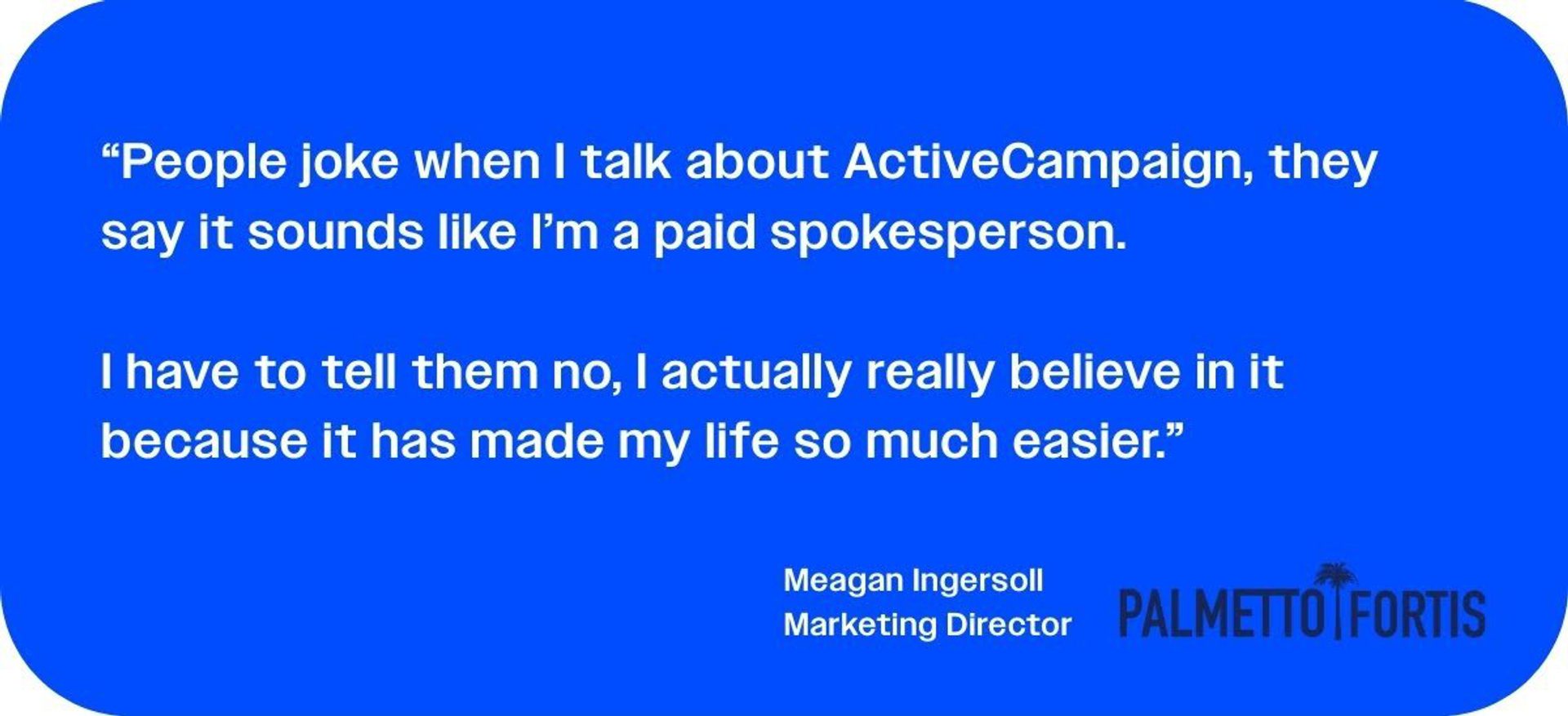
«Le persone mi prendono in giro quando parlo di ActiveCampaign per la mia tendenza naturale a sponsorizzare i loro servizi. Ma non è così. La verità è che ActiveCampaign ha reso la mia vita molto più semplice.»
— Meagan Ingersoll, Direttore marketing
"Anche se non hai un budget enorme, puoi iniziare in piccolo e avrai comunque una soluzione completa. Non si tratta solo di email marketing, ma anche di automazione, CRM, SMS marketing e altro ancora. Ed è anche facile da usare." – Rafal Rejzerewicz, co-fondatore, Krajowe Centrum Educacyjne (in inglese)
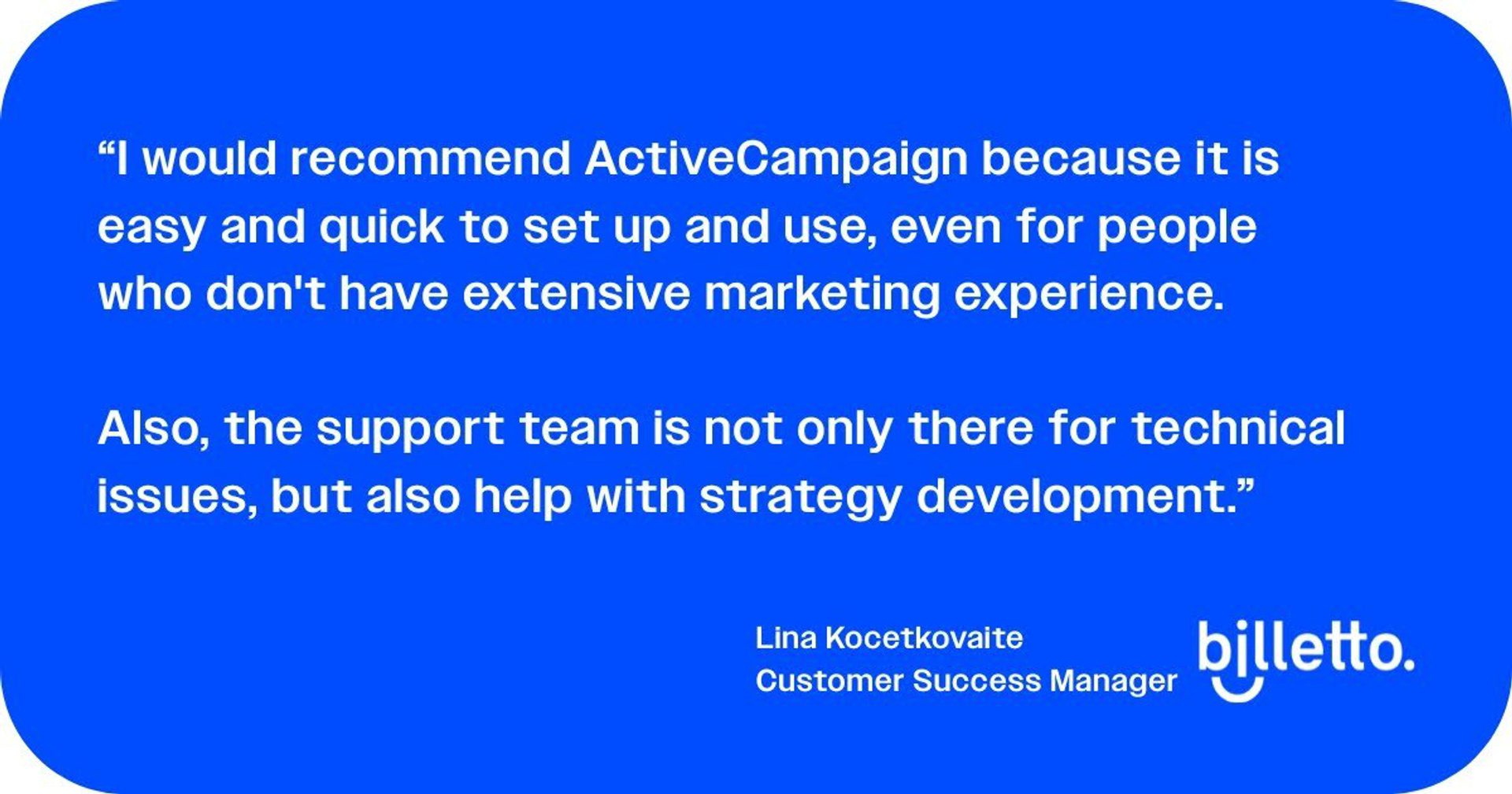
«Consiglierei ActiveCampaign perché è facile e veloce da configurare e utilizzare, anche per le persone che non hanno una vasta esperienza di marketing. Inoltre, il team di supporto non è a disposizione solo per problemi tecnici, ma aiuta anche a sviluppare la strategia.»
— Lina Kocetkovaite, Customer Success Manager
"Apprezzo molto la facilità con cui ho potuto integrare ActiveCampaign nei miei sistemi aziendali. Le automazioni mi fanno risparmiare tempo, l'interfaccia è intuitiva e posso monitorare il coinvolgimento in modo da avere una chiara visione di ciò che funziona." Sheldon V.
"Non sono un tipo da tecnologia, quindi ho bisogno di programmi facili da usare. Ho sperimentato con altre app e ActiveCampaign è risultata la migliore." – Joe P.
ActiveCampaign: più semplice di quanto si pensi, più potente di quanto immagini
Nessun altro strumento combina lo stesso livello di semplicità con la potenza di livello enterprise. Immagina di raddoppiare lo sforzo di configurazione per ottenere 10 volte l'efficacia.
I vantaggi di ActiveCampaign fanno un'enorme differenza in termini di distribuzione e scalabilità. Ricorda:
- Inizia in piccolo, accumula successi. Procedi con un invio o un flusso alla volta.
- Dai nomi chiari. L'uso coerente di tag e segmenti garantisce precisione nel targeting e nei report.
- Prendi in prestito prima di costruire. Usa modelli e ricette, per poi personalizzare in seguito.
- Lasciati guidare dai numeri. Controlla i report, apporta una modifica, distribuisci di nuovo.
La tua prima automazione è più vicina di quanto pensi. Iscriviti per una prova gratuita di 14 giorni di ActiveCampaign e ottieni subito i primi risultati.