Sie haben das Gerücht wahrscheinlich schon gehört: „ActiveCampaign ist leistungsstark ... aber ist es nicht schwer einzurichten?“
Die kurze Antwort lautet nein. Leistungsstarke Automationen mögen zwar schwierig zu verwalten sein, aber nur, wenn Sie die Abkürzungen auslassen. In diesem Leitfaden werden wir es beweisen.
Unsere Schnellstartanleitung zu ActiveCampaign beginnt mit einfachen Gewinnen, die Sie sofort umsetzen können:
- Listen und Tags, die etwas bedeuten
- Eine einfache Kampagne, die die Kunden tatsächlich öffnen
- Ein erster E-Mail-Workflow, der von selbst läuft
- Eine Pflege, die Leads aktiv bleiben lässt, nach dem Motto „Einstellen und Vergessen“
Als Nächstes stellen wir vorgefertigte Rezepte und Vorlagen für die Erweiterung zur Verfügung und geben praktische Tipps, um Fallstricke auf dem Weg zu vermeiden. Wir zeigen Ihnen auch genau, wo Sie die Zahlen sehen können: Öffnungen, Klicks, Konversionen, Umsatz – direkt in den Dashboards von ActiveCampaign. Sie werden lernen, wie man sie liest und wie man jede Erkenntnis in den nächsten Aufschwung umsetzt.
Wenn Sie eine E-Mail schreiben können, können Sie noch heute Ihre erste Automation starten. (Und wenn sich das schwierig anhört, haben wir die KI-E-Mail-Inhaltserstellung, um Ihnen bei der Erstellung eines Entwurfs zu helfen!) Folgen Sie uns, um vom ersten Tag an Mehrwert zu finden und Ihre Gewinne zu steigern.
6 Bausteine für Marketing-Automations-Workflows
Sie brauchen keinen weitläufigen Plan, um einen Nutzen zu erzielen. Diese sechs einfachen Bausteine liefern Ihnen das Wesentliche: ein funktionierendes System, das Leads einfängt, sie willkommen heißt und sie zum Kauf anregt. Und das alles auf Autopilot.
Hier sind die Grundlagen, mit denen wir beginnen werden:
- Listen und Tags: eine übersichtliche Kontaktliste, damit Sie immer wissen, wer wer ist.
- Segmente: intelligente Aufteilung (z. B. „in den letzten 30 Tagen aktiv“) für gezielte Sendungen.
- Formulare: Verwandeln Sie Besucher mit einem klaren Angebot in Abonnenten.
- Erste Kampagne (Newsletter): ein einfacher, wiederholbarer Versand.
- Site- und Event-Tracking: Sehen Sie, was die Leute tun, nicht nur, was sie öffnen.
- Grundlegende Automation: ein „Always-on“-Flow, der die Ergebnisse verbessert.
Wir gehen jeden Baustein durch und zeigen Ihnen den schnellsten Weg zur Fertigstellung, sodass Sie noch heute starten und Ihre Arbeit nach und nach verfeinern können.
Baustein 1. Organisieren Sie Kontakte mit Listen und Tags (in 2 Minuten)
Wenn Sie Ihre Kontakte am ersten Tag in Ordnung bringen, wird alles andere einfacher. Die beste Möglichkeit, sie zu organisieren, ist die Verwendung von Listen und Tags.
Listen sind weit gefasste Berechtigungskategorien. Die meisten kleinen Teams benötigen nur eine Liste für alle Abonnenten, die „Personen, die sich dafür entschieden haben, von uns zu hören“ sind. Möglicherweise benötigen Sie weitere Listen, z. B. wenn Sie mehrere Produkte, Marken oder Regionen abdecken, aber wir beginnen mit einer Liste.
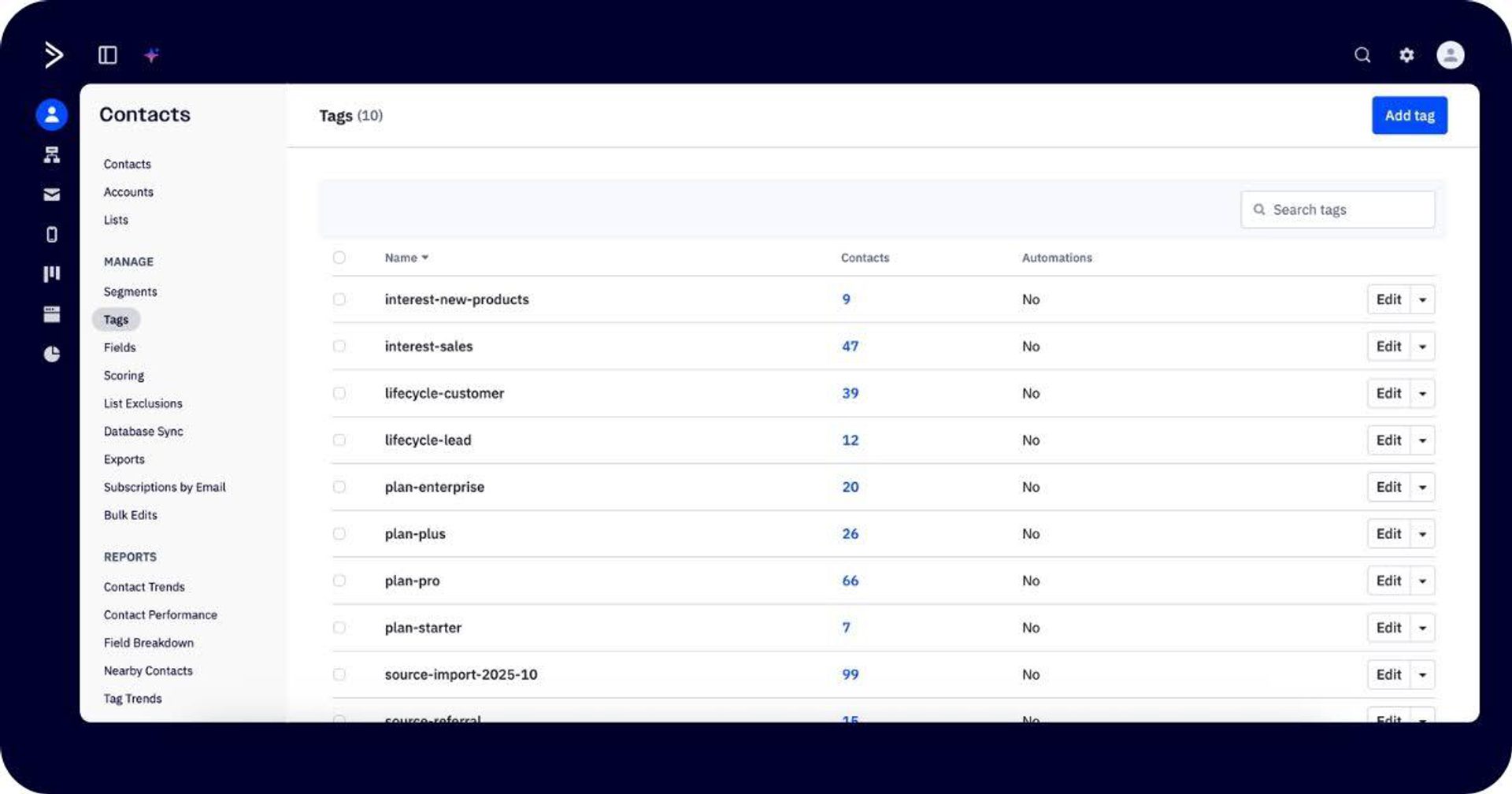
Tags sind flexible Labels, die Sie beliebig hinzufügen und entfernen können. Verwenden Sie sie, um aussagekräftige Details hinzuzufügen und Interessen, Quellen, Meilensteine, Merkmale oder Verhaltensweisen zu verfolgen (z. B. region-us, interesse-neue-veröffentlichungen, abgebrochener-warenkorb, vip). Tags sind das Geheimnis für präzises Targeting und Automationstrigger.
Eine gute Faustregel lautet: eine Liste, viele Tags. Listen können die Sendeerlaubnis steuern, während Tags bestimmen, wer was und wann erhält.
1. Schritt: Erstellen Sie Ihre Hauptliste
- Gehen Sie in Ihrem ActiveCampaign-Dashboard zu Kontakte → Listen.
- Klicken Sie auf Liste hinzufügen. Nennen Sie sie Hauptliste und fügen Sie eine kurze Beschreibung hinzu, z. B. „Abonnenten für das Primärmarketing“.
- Klicken Sie auf Hinzufügen. Dies wird Ihr Standardziel für Kontakte sein.
2. Schritt: Importieren Sie Ihre Kontakte
Sie können mit einer beliebigen CSV-Datei (aus Ihrem Shop, CRM oder Newsletter-Tool) beginnen.
- Öffnen Sie in der linken Navigationsleiste Kontakte und klicken Sie auf Importieren.
- Laden Sie Ihre CSV-Datei hoch. Es wird ein Zuordnungsbildschirm angezeigt. Ordnen Sie jede Spalte einem Feld zu (z. B.: E-Mail, Vorname, Nachname). Das Feld E-Mail ist erforderlich.
- Wählen Sie unter Zur Liste hinzufügen Ihre Hauptliste.
- Klicken Sie auf Import. ActiveCampaign erstellt oder aktualisiert Kontakte und setzt sie auf die von Ihnen gewählte Liste.
Eine animierte Anleitung, die zeigt, wie man Kontakte aus einer CSV-Datei in ActiveCampaign importiert.
3. Schritt: Erstellen Sie ein einfaches Tag-Schema
Entscheiden Sie sich für einige wenige Tag-Kategorien, die Sie tatsächlich verwenden werden. Zum Beispiel:
- Quelle: wie sie hierher gekommen sind (z. B. quelle-import-2025-10, quelle-empfehlung).
- Lebenszyklus: wo sie sich bei Ihnen befinden (z. B. lebenszyklus-lead, lebenszyklus-kunde).
- Interesse/Thema: was sie auf einer hohen Ebene interessiert (z. B. interesse-verkauf, interesse-neue-produkte).
Sie können wählen: Beim Importieren neuer Kontakte können Sie ein Tag auf alle anwenden. Es ist eine gute Idee, dies zu tun, um den Überblick über die Quelle zu behalten.
Top-Tipp: Standardisierte Namenskonventionen werden Ihnen in Zukunft helfen, also legen Sie diese im Voraus fest. Einige Richtlinien, die Sie immer beachten sollten, sind:
- Verwenden Sie Präfixe zur Gruppierung, z. B. Quelle-*, Lebenszyklus-*, Status-*, Verhalten-*, Interesse-*, Rolle-*, Region-*, Sprache-*, Veranstaltung-*, Tarif-*.
- Halten Sie die Tags kurz, spezifisch und zielgerichtet.
Baustein 2. Einfache Segmentierung von Zielgruppen anhand von Verhalten und Bedingungen
Listen und Tags geben Ihnen Struktur; Segmente geben Ihnen Präzision. Ein Segment ist eine intelligente, dynamische Gruppe von Kontakten, die auf Verhaltensauslösern basiert, z. B. „hat das Tag Interesse-neue-Produkte UND hat in den letzten 30 Tagen auf eine E-Mail geklickt“. Wenn Menschen sich qualifizieren (oder nicht mehr qualifizieren), fließen sie automatisch ein und aus, sodass Sie mit Zuversicht zielen können und nicht „neu erstellen“ müssen.
1. Schritt: Erstellen Sie Ihr erstes Segment
Lassen Sie uns Ihr erstes Segment erstellen. Wir erstellen eine einfache „interessierte und aktive“ Zielgruppe, die Sie wiederverwenden können.
- Gehen Sie zu Kontakte → Suchleiste → Erweiterte Suche.
- Klicken Sie auf Bedingung hinzufügen und wählen Sie Tag → Existiert → tippen/wählen Sie interesse-neues-produkt (oder Ihr eigenes Interessentag).
- Klicken Sie auf Eine weitere Bedingung hinzufügen und wählen Sie Engagement (oder Aktionen → Hat geöffnet) → Hat eine Kampagne geöffnet → Innerhalb der letzten → 30 Tage.
- Vergewissern Sie sich, dass der Betreiber UND ist (beides muss wahr sein).
- Klicken Sie auf Suche, um eine Vorschau der Ergebnisse anzuzeigen.
- Klicken Sie auf Als Segment speichern, geben Sie dem Segment einen eindeutigen Namen (z. B. aktiv-interesse-neues-produkte-30T), und speichern Sie es.
Dieses Segment zielt auf intelligente Weise auf Menschen ab, die sich für neue Produkte interessieren und gerade aktiv sind – ideal für zeitnahe Werbeaktionen oder Bildungsinhalte.
Bei anderen Plattformen befindet sich der Segment-Builder an einem Ort und kann nur dort aufgerufen werden. In ActiveCampaign ist der Segment-Builder eine schwebende Funktion, sodass Sie Segmente „im Fluge“ an verschiedenen Stellen erstellen können:
- Kampagnen → klicken Sie bei der Auswahl der Empfänger auf Ausgewählte Listen segmentieren, um eine Teilmenge zu erreichen.
- Kontakte → klicken Sie auf Erweiterte Suche, um mit dem Segment-Builder zu filtern, dann Als Segment speichern zur Wiederverwendung.
- Automationen → fügen Sie eine Wenn/Dann- (oder Ziel-Bedingung) hinzu und verwenden Sie den Builder, um auf der Grundlage von Verhaltensweisen/Attributen zu verzweigen.
Es ist einfach, Segmente in der ActiveCampaign-Plattform zu erstellen und wiederzuverwenden. In diesem Beispiel wird die Erstellung eines Segments erläutert, das darauf basiert, wer eine E-Mail zu neuen Produkten geöffnet hat.
Sie können ein Segment einmal speichern und es überall dort wiederverwenden, wo Sie die Option Segment sehen.
Baustein 3. Richten Sie ein Schnellformular ein, um neue Kontakte an Ihre Liste zu senden
Wenn sich jemand auf Ihrer Website anmeldet, sollen zwei Dinge automatisch geschehen: das Hinzufügen zu Ihrer Hauptliste und das Anwenden eines Quellentags, damit Sie wissen, woher die Person kommt. Die Formulare tun genau dies. Sie sind die Eingangstür zu Ihrem Marketing.
Halten Sie es am ersten Tag einfach: ein sauberes Formular, eine Liste, ein Tag. Lassen Sie uns gemeinsam durchgehen, wie Sie Website-Besucher in Kontakte umwandeln, indem Sie die grundlegenden Informationen sammeln und diese Kontakte direkt an Ihre Datenbank senden.
1. Schritt: Erstellen Sie ein einfaches Anmeldeformular
- Gehen Sie in der linken Navigationsleiste auf Website → Formulare und klicken Sie auf Formular erstellen.
- Geben Sie dem Formular einen eindeutigen Namen, z. B. Newsletter-Anmeldung und wählen Sie Inline für den Formularstil (leicht auf jeder Seite einzubetten).
2. Schritt: Verbinden Sie das Formular mit Ihrer Hauptliste
- In Formularaktionen, klicken Sie auf + Aktion hinzufügen → Liste abonnieren.
- Wählen Sie Hauptliste und speichern Sie.
- Wenn Sie Double-Opt-in verwenden möchten, kann ActiveCampaign dies automatisch für Sie tun und bietet sogar eine Standard-E-Mail-Vorlage, die Sie später anpassen können.
3. Schritt: Passen Sie Ihr Formular an
- Fügen Sie nur die wichtigsten Felder hinzu: E-Mail (erforderlich) und Vorname reichen für den Anfang aus. Weniger Felder = höhere Konversion.
- Klicken Sie auf Optionen, um festzulegen, was nach der Einreichung geschieht.
4. Schritt: Wenden Sie einen hilfreichen Tag bei der Übermittlung an
Denken Sie daran, Ihre Kontakte mit Quellentags zu versehen, um sie zu organisieren.
- Klicken Sie immer noch in der Seitenleiste Optionen auf + Aktion hinzufügen → Tag hinzufügen.
- Geben Sie ein kurzes, beschreibendes Tag ein, z. B. quelle-formular-newsletter.
- Speichern. Jeder neue Abonnent aus diesem Formular wird mit diesem Label versehen.
5. Schritt: Veröffentlichen Sie das Formular auf Ihrer Website
- Klicken Sie auf Verknüpfen.
- Wählen Sie eine Veröffentlichungsmethode:
- Einbettungscode (Am besten für volle Kontrolle über Platzierung und Gestaltung.)
Fügen Sie den Code direkt in Ihre Website oder Ihr CMS ein. Ideal, wenn Sie (oder Ihr Webteam) das HTML der Website bearbeiten können. Aktualisierungen des Formulars werden automatisch synchronisiert, aber für die Anpassung des Designs sind möglicherweise CSS-Anpassungen erforderlich.
- WordPress-Plug-in (Schnell und benutzerfreundlich für WordPress-Websites)
Verwenden Sie das ActiveCampaign-Plug-in, um das Formular über einen Block oder ein Widget einzufügen – es sind keine Programmiererkenntnisse erforderlich. Ideal für Vermarkter, die Inhalte direkt verwalten, bietet aber weniger Flexibilität als der rohe Einbettungscode.
- Direkter Link (Schnellste Option, keine Änderungen an der Website erforderlich)
Verwenden Sie eine gehostete Formular-URL, die von ActiveCampaign bereitgestellt wird. Ideal zum Testen, zum Teilen in sozialen Medien oder zum Erfassen von Leads, bevor Ihre Website fertig ist. Es kann jedoch sein, dass es sich nicht in das Design Ihrer Website einfügt.
- Platzieren Sie es an einer offensichtlichen Stelle, z. B. in der Kopfzeile, in der Fußzeile, in der Blog-Seitenleiste oder auf einer speziellen Landingpage mit einem klaren Angebot.
So richten Sie ein Formular in ActiveCampaign ein, das einen Benutzer automatisch zu einer Newsletter-Abonnementliste hinzufügt.
Sie können Ihr Formular schnell testen, indem Sie eine Test-E-Mail einreichen, dann Kontakte öffnen und bestätigen, dass Sie den Kontakt in der Hauptliste sehen.
Baustein 4. Fügen Sie müheloses Site-Tracking hinzu, um zu sehen, was die Leute auf Ihrer Website tun
Das Site-Tracking zeichnet die Seiten auf, die Ihre bekannten Kontakte auf Ihrer Website besuchen (z. B. /Preisgestaltung oder /blog/beitragsname), sodass Sie auf der Grundlage von tatsächlichem Verhalten und nicht von Vermutungen segmentieren und nachfassen können.
1. Schritt: Einschalten
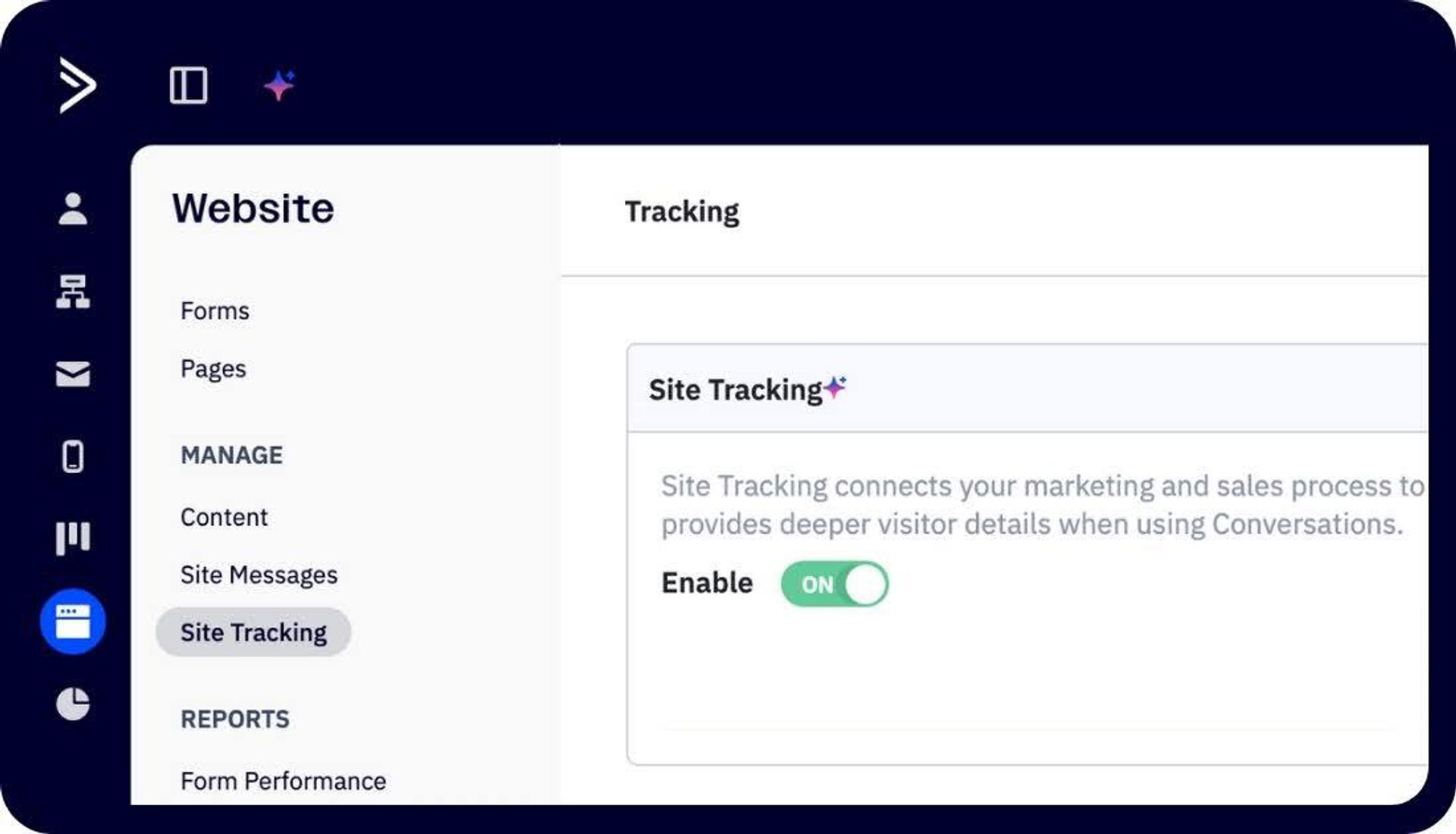
- Gehen Sie zu Website → Site-Tracking.
- Fügen Sie unter Whitelist-Domain Ihre Domain hinzu (z. B. beispiel.com) → Speichern. Damit teilen Sie ActiveCampaign mit, auf welchen Websites Sie das Tracking erlauben.
- Schalter Site-TrackingEin.
2. Schritt: Installieren Sie den Tracking-Code
- Kopieren Sie den auf der Tracking-Seite gezeigte Ausschnitt.
- Sie können den Tracking-Code auf verschiedene Weise hinzufügen:
- Manuelle Installation (am häufigsten): Kopieren Sie den Code und fügen Sie ihn direkt vor </head> oder </body> auf jeder Seite ein (Ihr Thema/Ihre Vorlage enthält in der Regel eine globale Kopf- und Fußzeile).
- Google Tag Manager: Erstellen Sie ein neues benutzerdefiniertes HTML-Tag, fügen Sie den Ausschnitt ein, wählen Sie Alle Seiten und veröffentlichen Sie es.
- WordPress/Shopify: Verwenden Sie den Kopf-/Fußzeileninjektor Ihres Themas oder ein leichtes Plug-in/eine App für „Header-Skripte“, um den Ausschnitt einmal einzufügen.
3. Schritt: Identifizieren Sie einen Kontakt (also Besuche, die mit einer Person verbunden sind)
Site-Tracking verknüpft Besuche mit bekannten Kontakten. Die einfachste Möglichkeit, jemanden zu identifizieren, ist, wenn die Person auf einen Link in einer Ihrer E-Mails klickt. ActiveCampaign fügt nach diesem ersten Klick automatisch eine Kennung hinzu.
- Senden Sie sich eine beliebige Test-E-Mail von ActiveCampaign und klicken Sie auf einen Link zu Ihrer Website.
- Nach diesem ersten Klick werden die Seitenaufrufe von Ihnen in Ihrem Kontaktdatensatz angezeigt.
- Öffnen Sie Kontakte → Ihren Kontakt und suchen Sie nach den jüngsten Aktivitäten von Website & Veranstaltung (Seiten-URLs), um zu überprüfen, ob es funktioniert.
4. Schritt: Erstellen Sie ein einfaches Segment aus Seitenbesuchen
Site-Tracking-Daten sind eine hervorragende Ressource für die Erstellung gezielter Nachrichten. So können Sie beispielsweise einen Vergleichsleitfaden an Benutzer senden, die Ihre Preisseite besucht, aber noch nicht gekauft haben.
- Gehen Sie zu Kontakte → Erweiterte Suche.
- Bedingung hinzufügen → Website → Hat besucht und geben Sie eine URL oder einen Teil einer URL ein (z. B. /Preise).
- Klicken Sie auf Suche für eine Vorschau, dann Als Segment speichern.
Baustein 5. Senden Sie noch heute Ihre erste E‑Mail-Kampagne
Ihre erste Sendung sollte einfach sein. Beginnen Sie mit einer gezielten Sendung und schalten Sie dann einen Always-on-Flow ein.
Eine gute Wahl für einen einfachen ersten Gewinn ist ein Newsletter: eine einfache, wiederholbare Sendung, die Ihre Zielgruppe aktiv bleiben lässt.
1. Schritt: Erstellen Sie Ihren Newsletter
- Gehen Sie zu E-Mail → Kampagnen → Erstellen Sie Ihre erste Kampagne.
- Benennen Sie sie eindeutig (z. B., newsletter-okt-woche-2).
- Wählen Sie den Standard-Kampagnentyp für Ihren ersten Versand.
- Wählen Sie Erstellen mit E-Mail-Designer, um mit einer Vorlage zu arbeiten.
- Wählen Sie ein sauberes Design aus den Basic oder konzipierten Vorlagen; einen klaren Betreff, ein einfaches Layout mit 3 bis 5 Sätzen Text und eine primäre CTA. Sie können später Geschwindigkeit über Perfektion anpassen.
Beginnen Sie mit einer vorgefertigten Vorlage aus der Vorlagenbibliothek von ActiveCampaign, und mit nur wenigen Klicks können Sie Ihren Newsletter fertigstellen.
2. Schritt: Verteilen Sie einen Newsletter an Ihre Liste
- Wählen Sie Ihre Empfänger: Wählen Sie Hauptliste oder klicken Sie auf Ausgewählte Listen segmentieren, um ein gespeichertes Segment zu erreichen.
- Senden Sie eine Test-E-Mail an sich selbst, um zu prüfen, ob die Links funktionieren und alles in Ordnung ist.
- Senden Sie jetzt oder planen Sie.
Sobald Sie dies beherrschen, wird es Ihnen leicht fallen, alle wichtigen Kampagnen einzurichten, und Sie können mit der Erstellung von Triggern fortfahren, die E-Mail-Serien oder mehrstufige „Always-on“-Workflows auslösen. Diese werden immer dann ausgeführt, wenn ein Kontakt einen bestimmten Trigger trifft. Im Gegensatz zu einmaligen Kampagnen arbeiten sie im Hintergrund weiter.
Einige grundlegende Workflows, die Sie vielleicht schon früh erkunden möchten:
- Eine Willkommens-E-Mail-Serie, die neue Abonnenten willkommen heißt, Erwartungen weckt und nützliche Ressourcen bereitstellt.
- Ein Einführungs-Workflow, der neue Kunden durch Einrichtungsschritte, Aktivierungstipps und schnelle Gewinne führt.
- Ein langzyklischer Pflege-Workflow für komplexe Käufe, bei dem Aufklärung, Social Proof und leichte Check-ins über einen längeren Zeitraum verteilt werden.
- Ein Re-Engagement-Workflow (in englischer Sprache), der darauf abzielt, stille Kontakte durch Wiedererwecken von Interesse sanft zurückzugewinnen oder inaktive Kontakte sauber zu unterdrücken.
Baustein 6. Workflows automatisieren, um Zeit zu sparen (einmal einstellen und laufen lassen)
Grundlegende Automationen lassen sich mit ActiveCampaign in wenigen Minuten einrichten. Wenn Sie neu im Workflows-Bereich sind und einen schnellen Einstieg suchen, greifen Sie am besten auf ein fertiges Automations-Rezept (in englischer Sprache) zurück, das die Schritte für Sie zusammenstellt.
Versuchen wir es mit dem Rezept Abgebrochener-Warenkorb-Erinnerung (in englischer Sprache). Es ist einfach zu starten und hat einen hohen ROI. Stellen Sie sich vor, ein Kunde hat Artikel in seinem Warenkorb liegen lassen, ohne sie zu kaufen, und Sie möchten ihm einen Anstoß geben.
1. Schritt: Verbinden Sie Ihren Shop
- Gehen Sie zu Einstellungen → Verknüpfungen.
- Verbinden Sie Ihre eCommerce-Plattform (z. B. Shopify, WooCommerce, BigCommerce).
- Sobald die Verbindung hergestellt ist, werden Warenkorb-Events (wie Hinzufügen, Bezahlvorgänge und Käufe) automatisch mit ActiveCampaign synchronisiert. Bestätigen Sie, dass die Daten korrekt sind.
2. Schritt: Erstellen Sie Ihre Abgebrochener-Warenkorb-Automation
- Gehen Sie zu Automationen → Automation erstellen → Rezepte durchsuchen.
- Suchen Sie nach „Abgebrochener Warenkorb“ und wählen Sie das vorgefertigte Rezept aus.
ActiveCampaign bietet vorgefertigte Automations-Rezepte, darunter dieses für abgebrochene Warenkörbe. Sie können aber auch Ihr eigenes System von Grund auf neu erstellen.
3. Schritt: Individuelle Gestaltung der Journey
- Stellen Sie Ihre Verzögerung ein – in der Regel 4–24 Stunden, nachdem der Warenkorb verlassen wurde.
- Bearbeiten Sie die E-Mail: Halten Sie sie kurz, bestätigen Sie, dass dynamische Warenkorbartikel enthalten sind, und fügen Sie einen eindeutigen CTA zurück zur Kasse hinzu.
- Stellen Sie sicher, dass es eine Ausstiegsbedingung gibt (in der Regel enthalten), um sicherzustellen, dass die Kontakte die Automation automatisch verlassen, wenn sie die Bestellung abschließen.
- Aktivieren Sie die Automation.
Sobald sie eingeschaltet ist, läuft Ihre Automation von selbst – kein manuelles Senden. Sie können es einmal einrichten und brauchen sich dann nicht mehr darum zu kümmern.
Wenn Sie Mailchimp verwendet haben, wird Ihnen dies vertraut vorkommen. Das Einrichten einer einfachen Kampagne ist im Wesentlichen dasselbe. Beide Plattformen bieten Automationsvorlagen für eine Erinnerung an abgebrochene Warenkörbe mit vergleichbar einfachen Editoren und Planungsflows.
Der Unterschied zeigt sich später. Sobald Sie für intelligentere Verzweigungen und zusammengesetzte Berührungen bereit sind, können Sie mit ActiveCampaign denselben Flow erweitern, ohne das Tool zu wechseln oder Ihre Logik an anderer Stelle neu zu erstellen. Sie werden in der Lage sein:
- Nach Absicht/Wert zu verzweigen: Basierend auf Warenkorbwert, Produktkategorie oder Anzahl der Artikel zu teilen.
- Lösen Sie verhaltensorientierte Follow-ups aus: Wenn sie klicken, aber nicht kaufen, senden Sie automatisch einen kürzeren Hinweis; wenn sie kaufen, beenden Sie die Aktion und fügen Sie einen Lebenszyklus-Kunden-Tag hinzu.
- Stapeln Sie Nachrichten ohne Chaos: Fügen Sie eine zweite/dritte Erinnerung mit genauerer Ausrichtung hinzu.
- Schichten Sie kanalübergreifende Optionen ein: Fügen Sie eine SMS- oder Website-Nachricht für hochwertige Warenkörbe hinzu, ohne sich mit zusätzlichen Tools herumschlagen zu müssen.
- Eingabeaufforderungs-Team-Workflows: Benachrichtigen Sie den Vertrieb oder den Support für VIPs; protokollieren Sie Tags/Veranstaltungen für eine saubere Berichterstattung zu einem späteren Zeitpunkt.
Das Beste daran ist, dass die Vorlagen und Automations-Rezepte von ActiveCampaign die schwere Arbeit übernehmen können. Sie müssen keine komplexe manuelle Arbeit leisten, um Ihre Kunden zum richtigen Zeitpunkt zu erreichen.
Schnelleres Wachstum mit vorgefertigten E‑Mail-Vorlagen und Automations-Rezepten
Wenn Sie bereit sind zu expandieren, können Sie mit den vorgefertigten Ressourcen von ActiveCampaign innerhalb von Minuten und nicht erst nach Wochen aufrüsten. Das Design erfolgt über Vorlagen. Rezepte verdrahten die Logik. Und KI-Agenten stellen beides nach einer einfachen englischen Eingabeaufforderung zusammen. Sie können den schwierigen Teil überspringen, um diese „Irgendwann“-Ideen (Drips, Rückgewinnungen, Warenkorbwiederherstellung, Multi-Step-Journeys) mit ein paar einfachen Klicks zu liefern.
E-Mail-Vorlagen: mehr als 250 responsive E-Mail-Vorlagen nehmen Ihnen Layout- und Styling-Arbeiten ab, damit Sie sich auf Ihre Nachricht und CTA konzentrieren können, und fügen Sie neue Sendungen für jeden Marketing-Bedarf hinzu, ohne sich zu verlangsamen.
Wo man sie findet: Gehen Sie zu Kampagnen → Neue Kampagne → Standard → Vorlagen.
Automations-Rezepte: Wir haben mehr als 950 Automations-Rezepte (in englischer Sprache) für gängige Branchen und Anwendungsfälle bereitgestellt, damit Sie das Rad nicht neu erfinden müssen.
Wo Sie sie finden: Gehen Sie zu Automationen → Erstellen einer Automation → Durchsuchen von Rezepten (Suche nach Ziel).
Active Intelligence: Der schnellste Weg zur Automation führt über unsere KI-gestützte autonome Marketingplattform. Beschreiben Sie Ihr Ziel in Alltagssprache („Sprich stille Leser über zwei Wochen hinweg wieder an“), und die KI-Agenten wählen die richtigen Rezepte aus, fügen Trigger/das Timing ein und entwerfen E-Mails, die Sie überprüfen und aktivieren können.
Erfahren Sie mehr über den Einsatz von KI-Agenten in Ihren Automationen in unserem Video.
Mit diesen Tools wird die Lernkurve abgeflacht, sodass Sie sich nicht mehr mit der Technik befassen müssen, wenn Ihre Strategie ausgereift ist. Anstatt kompliziert zu werden, wird sich Ihr Marketing verstärken.
Setzen Sie diese bewährten Automationen ein, um die Ergebnisse zu steigern
Einige hochwirksame Automationen, die Sie mit Vorlagen und Rezepten ergänzen können, sind:
- Suchanfrage-Follow-ups: Wenn jemand eine Produktkategorie wiederholt ansieht, senden Sie einen kurzen Leitfaden oder Vergleich, um das Interesse aufrechtzuerhalten und die Person zu einer Entscheidung zu bewegen.
- Beratung/Demo-Anstöße: Wenn ein Kontakt zweimal in einer Woche auf die Preisgestaltung zugreift oder 90 Sekunden auf einer Vergleichsseite verbringt, bieten Sie einen 1-Klick-Kalenderplatz an, um die Absicht abzufangen, solange sie noch aktuell ist.
- Eine besondere Überraschung für VIPs: Belohnen Sie ausgabenstarke oder sehr aktive Kontakte mit einer gelegentlichen Vergünstigung; kleiner Aufwand, großer Loyalitätsboost.
- Empfehlungs- und Bewertungsmomente: Wenn jemand ein positives Feedback hinterlässt oder den Vertrag verlängert, bitten Sie um eine Bewertung oder Empfehlung, solange der gute Wille am größten ist.
- Rettung von Risikokonten: Erkennen Sie Inaktivität oder eine verzögerte Annahme von Abonnementdiensten und senden Sie einen gezielten Tipp, ein Quick-Loom-Video oder eine „Kann ich helfen?“-Notiz, um Konten zu retten, bevor sie abwandern.
Beginnen Sie mit ein oder zwei Automationen, die zu Ihrem Trichter passen, lassen Sie sie eine Woche lang laufen und überprüfen Sie die Berichte. Wenn sie funktionieren, werden Sie weniger manuelle Versendungen, wärmere Leads, stabilere Umsätze und mehr Zeit für den nächsten Gewinn haben.
So navigieren Sie durch Ihre ActiveCampaign-Berichte und Ihr Dashboard, ohne sich zu verirren
Sie müssen kein Datenexperte sein, um die Berichte von ActiveCampaign zu nutzen. Berichts-Dashboards sehen auf den ersten Blick unübersichtlich aus, aber sie sind viel einfacher, wenn man weiß, wonach man sucht. Mit ActiveCampaign haben Sie das Wesentliche im Blick und können mit einem Klick in die Tiefe gehen. Beginnen Sie selbstbewusst: Die benötigten Erkenntnisse sind leicht zu finden.
Bestimmen Sie die Metriken, die Sie messen möchten
Bevor Sie einen Bericht anklicken, sollten Sie sich überlegen, wie „gut“ aussieht. Anhand einiger zentraler Kennzahlen können Sie auf einen Blick erkennen, ob Ihre Nachricht angekommen ist und was Sie als Nächstes verbessern sollten.
Die wichtigsten E-Mail-Marketing-Kennzahlen:
- Öffnungsraten: Sind die Menschen aufmerksam?
- Klickraten: Machen sie den nächsten Schritt?
- Abbestellungen: Trifft Ihre Nachricht ins Schwarze oder geht sie daneben?
- Konversions-Tracking (falls eingerichtet): Binden Sie Marketingmaßnahmen an Verkäufe/Einnahmen.
Es ist wichtig, daran zu denken, dass E-Mail-Marketing-Kennzahlen und SMS-Marketing-Kennzahlen (in englischer Sprache) sich voneinander unterscheiden, also stellen Sie sicher, dass Sie Ihre Ziele auf der Grundlage Ihrer Vertriebskanäle festgelegt haben.
Behalten Sie die wichtigsten Kennzahlen im Auge, und Sie werden Ihre Berichte mit Zuversicht lesen. Alles andere sind Details, die Sie erforschen können, sobald die Grundlagen in Ordnung sind.
Nutzen Sie intelligente Erkenntnisse, um Ihre Daten zu verstehen
Sie brauchen nicht nach Daten zu suchen, um zu sehen, was in ActiveCampaign funktioniert. Alles, was Sie tun müssen, ist zu fragen. Mit Active Intelligence für die Berichterstellung können Sie direkt in Ihrem Dashboard Eingabeaufforderungen in natürlicher Sprache eingeben, z. B:
„Sag mir, wie meine letzten Kampagnen abgeschnitten haben“ oder „Welche Automationen führen zu den meisten Konversionen?“
Active Intelligence analysiert sofort die Leistung und gibt Ihnen eine direkte Antwort auf Ihre genaue Frage.
Kombinieren Sie dies mit Unternehmensziele, um zu verfolgen, wie alle Ihre Marketingaktivitäten zu bestimmten Zielen beitragen. Unternehmensziele fassen Kampagnen-, Automations-, SMS- und Formulardaten zusammen, um deren kollektive Auswirkungen auf ein bestimmtes Ziel zu verfolgen, z. B. den Beginn von Testversionen oder Verkäufe.
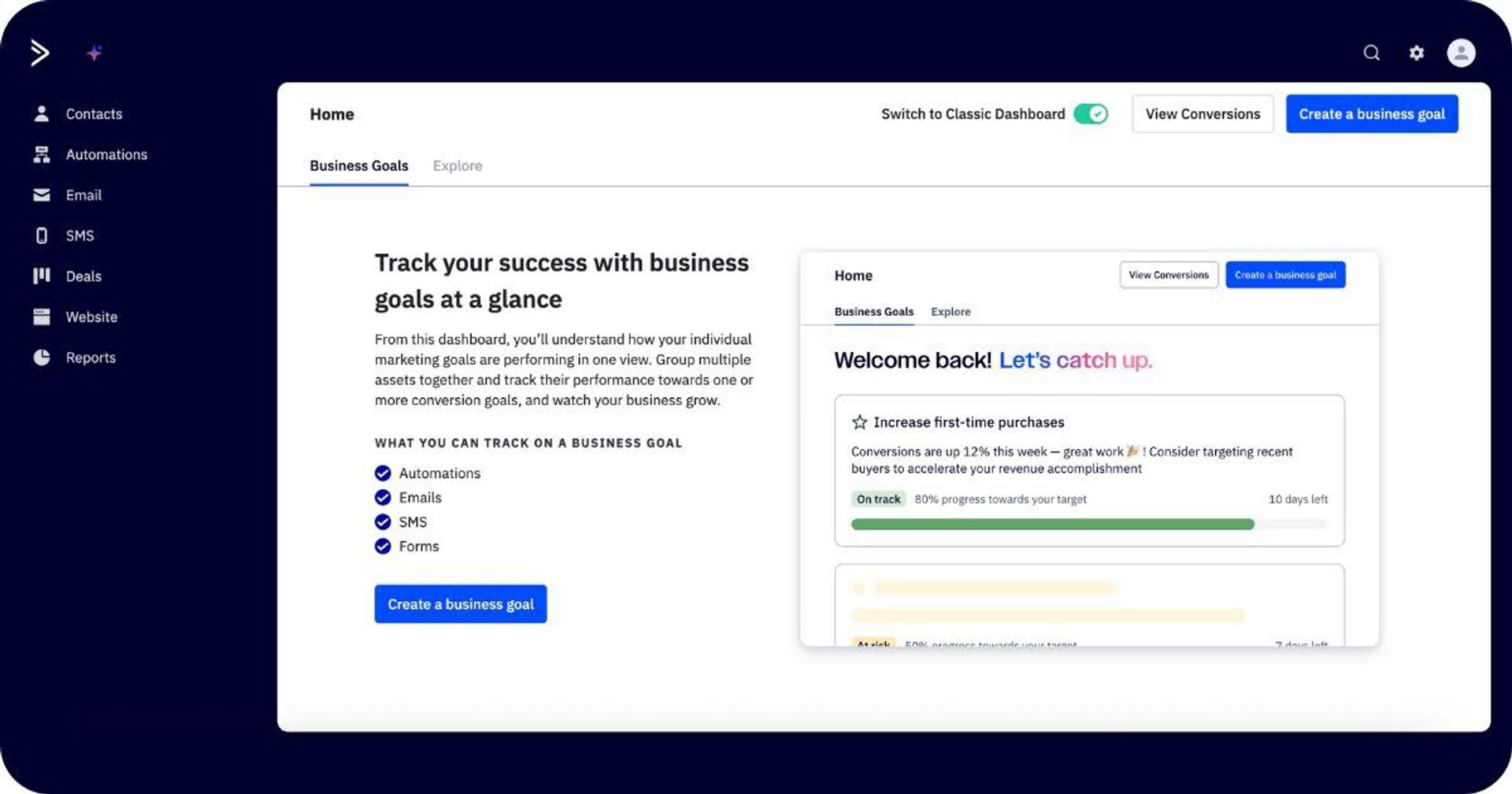
Verwenden Sie diese beiden Tools zusammen, um weniger Zeit mit der Suche nach Zahlen zu verbringen und mehr Zeit mit der Umsetzung von Erkenntnissen.
Wichtige Daten im Dashboard finden
Sie werden schneller vorankommen, wenn Sie wissen, welcher Bericht welche Frage beantwortet. Beginnen Sie mit diesen übergeordneten Ansichten, bevor Sie in die Tiefe gehen.
- Kampagnenberichte zeigen Öffnungen, Klicks, Abbestellungen, Bounces und Linkleistung für jeden Versand an. Auf diese Weise können Sie feststellen, ob die Nachricht angekommen ist und welche Links Interesse geweckt haben.
Diese finden Sie unter Berichte → Kampagnen (alle Sendungen) oder Kampagnen → [Kampagne] → Bericht anzeigen (nur diese Sendung).
- Automations-Berichte geben Auskunft darüber, wie viele Personen an der Umfrage teilgenommen haben, wo sie sich jetzt befinden, wer sie abgeschlossen hat und wo sie abgebrochen haben. Auf diese Weise können Sie Engpässe oder Schritte erkennen, die weniger streng gehandhabt werden müssen.
Diese befinden sich in Berichte → Automationen (Roll-up), oder Automationen → [Automation] → Berichte anzeigen. Wählen Sie dann den entsprechenden Flow aus.
- Kontaktberichte bieten Aufzeichnungen über das Engagement eines bestimmten Kontakts im Laufe der Zeit: erhaltene E-Mails, Öffnungen/Klicks, Website-Besuche, Tags und jüngste Aktivitäten. Auf diese Weise können Sie die Journey einer Person auf einen Blick verstehen.
Klicken Sie auf Kontakte → Suchen/Auswählen eines Kontakts und öffnen Sie den entsprechenden Datensatz zur Ansicht.
Verwandeln Sie Erkenntnisse in Aktionen
Berichte sind nur wichtig, wenn sie Ihr weiteres Vorgehen beeinflussen. Nutzen Sie das, was Sie sehen, um eine kleine Verbesserung vorzunehmen, liefern Sie und messen Sie erneut.
Hier sind einige allgemeine Erkenntnisse, auf die Sie schnell reagieren sollten:
- Niedrige Öffnungsrate? Testen Sie bei Ihrer nächsten Sendung die Betreffzeilen und Kopfzeilen. Schnellverfahren: Wechseln Sie zu einer bewährten Newsletter/Promo-Vorlage und führen Sie A/B-Tests zum Thema durch.
- Viele Klicks, aber wenig Konversionen? Die E-Mail erfüllt ihren Zweck. Reparieren Sie die Landingpage. Beginnen Sie damit, die Überschrift zu klären und den CTA zu straffen, um die Reibung zu verringern.
- Starke Segmentleistung? Bieten Sie dieser Gruppe mehr. Versuchen Sie, tiefer gehende Inhalte oder maßgeschneiderte Werbematerialien (in englischer Sprache) zu versenden, um den Schwung beizubehalten.
- Sinkendes Engagement im Laufe der Zeit? Führen Sie eine leichte Rückgewinnungskampagne durch, damit inaktive Kunden wieder aktiv werden (in englischer Sprache), und um Ihre Liste zu bereinigen.
Sie wissen nicht, wo Sie anfangen sollen? Wir zeigen Ihnen die richtige Richtung:
- KI-vorgeschlagene Segmente identifizieren die Gruppen, die am ehesten konvertieren, abwandern oder wieder einsteigen werden, und passen Ihre nächste Nachricht an deren Verhalten an.
- Active Intelligence bietet maßgeschneiderte Optimierungen per Mausklick, die datengestützte Verbesserungen sofort umsetzen.
Wenn Sie bereit sind zu handeln, kann Active Intelligence auch das für Sie tun. Geben Sie einfach eine Eingabeaufforderung ein und sie wird innerhalb von Sekunden mit der Kampagnenerstellung beginnen. Sie fangen nicht mehr bei Null an. Sie befinden sich bereits auf der Zielgeraden und kümmern sich um die wirklich wichtigen Dinge.
Ist ActiveCampaign ein Overkill (oder mehr als ich brauche)?
Kurze Antwort: Nein. ActiveCampaign ist kein Overkill. Es bedarf keiner aufwendigen Einrichtung, um das Programm sinnvoll zu nutzen oder davon zu profitieren. Schon mit nur einer Liste, ein paar Tags, einem einfachen Formular, einer E-Mail (z. B. einem Newsletter) und einer kurzen Willkommensnachricht kommen Sie schon sehr weit.
Etwas so Einfaches wie ein maßgeschneiderter E-Mail-Flow kann bemerkenswerte Ergebnisse erzielen. Werfen Sie einen Blick auf die Willkommensserien-Story (in englischer Sprache) von Apple Rose Beauty, die zu einer 300%igen Steigerung des Online-Umsatzes führte, ohne dass die Mitarbeiterzahl erhöht werden musste.
Die „fortgeschrittenen“ Funktionen sind optional – Vorlagen, Rezepte und KI-Assistenten stehen Ihnen zur Verfügung, wenn Sie mehr benötigen, nicht schon vorher.
Betrachten Sie es als die richtige Größe am ersten Tag und die richtige Leistung, wenn Sie bereit sind. Sie können innerhalb eines Nachmittags starten und Ihre Strategie mit der Zeit immer weiter verfeinern, ohne die Tools zu wechseln oder von Grund auf neu aufzubauen.
Glauben Sie nicht nur uns. Lesen Sie, was unsere Kunden zu sagen haben ...
„Mit dem KI-Brand-Kit von ActiveCampaign war es super einfach, unsere Logos und unser Leitbild einzubinden, und ich muss mich nicht mehr jedes Mal, wenn ich eine E-Mail erstelle, um die Anpassung von Schriftarten und Farben kümmern.“ – Adam Sakry, Spezialist für digitales Marketing, CVJM von Alexandria
„Die Leute scherzen, wenn ich über ActiveCampaign spreche, dass es sich anhört, als wäre ich ein bezahlter Sprecher. Ich muss ihnen sagen, nein, ich glaube wirklich daran, denn es hat mein Leben so viel einfacher gemacht.“
— Meagan Ingersoll, Direktorin für Marketing
„Auch wenn man kein großes Budget hat, kann man klein anfangen und es ist immer noch eine All-in-One-Lösung. Es geht nicht nur um E-Mail-Marketing, sondern auch um Automation, CRM, SMS-Marketing und mehr. Darüber hinaus ist es auch einfach zu bedienen.“ – Rafal Rejzerewicz, Mitbegründer, Krajowe Centrum Edukacyjne
„Ich würde ActiveCampaign empfehlen, weil es einfach und schnell einzurichten und zu nutzen ist, auch für Leute, die keine große Marketingerfahrung haben. Außerdem ist das Support-Team nicht nur für technische Fragen da, sondern hilft auch bei der Strategieentwicklung.“
— Lina Kocetkovaite, Managerin für Kundenerfolg
„Ich schätze es sehr, wie einfach es war, ActiveCampaign in meine Geschäftssysteme zu integrieren. Die Automationen sparen mir Zeit, die Benutzeroberfläche ist intuitiv, und ich kann das Engagement auf eine Weise verfolgen, die mir einen klaren Einblick in das gibt, was funktioniert.“ – Sheldon V.
„Ich bin kein Techniktyp, also brauche ich einfach zu bedienende Programme. Ich habe mit einigen anderen Apps experimentiert und ActiveCampaign war die beste.“ – Joe P.
ActiveCampaign: Einfacher als Sie denken, leistungsfähiger als Sie es sich vorstellen
Kein anderes Tool kombiniert den gleichen Grad an Einfachheit mit der Leistung eines Unternehmens. Stellen Sie sich das so vor, dass Sie den doppelten Aufwand für die Einrichtung betreiben, um die 10-fache Leistung zu erzielen.
Die Vorteile von ActiveCampaign machen einen großen Unterschied beim Versand und bei der Skalierung. Denken Sie daran:
- Fangen Sie klein an und sammeln Sie Gewinne. Eine Sendung oder ein Flow nach dem anderen.
- Benennen Sie die Dinge klar und deutlich. Konsistente Tags/Segmente halten die Zielgruppen und Berichte übersichtlich.
- Leihen Sie, bevor Sie erstellen. Verwenden Sie Vorlagen und Rezepte und passen Sie sie später an.
- Lassen Sie sich von den Zahlen leiten. Überprüfen Sie Berichte, nehmen Sie eine kleine Änderung vor, versenden Sie erneut.
Ihre erste Automation ist näher als Sie denken. Melden Sie sich für eine 14-tägige kostenlose Testversion von ActiveCampaign an und versenden Sie noch heute Ihre ersten Gewinne.